
ウォレットを接続する
INFO
このページのスクリーンショットは FoxChatウォレット を使用して説明しています。
Signaにはアカウント、ユーザー名、パスワードがありません。あなたのウォレットがプロトコル上のあなたのアイデンティティです。接続するだけで始められます。
Signaを開く
Signa は signamarkets.com から直接開くことも、内蔵ブラウザを備えた任意の Web3 ウォレットから開くこともできます。FoxChat では DApps セクションに Signa が掲載されています。
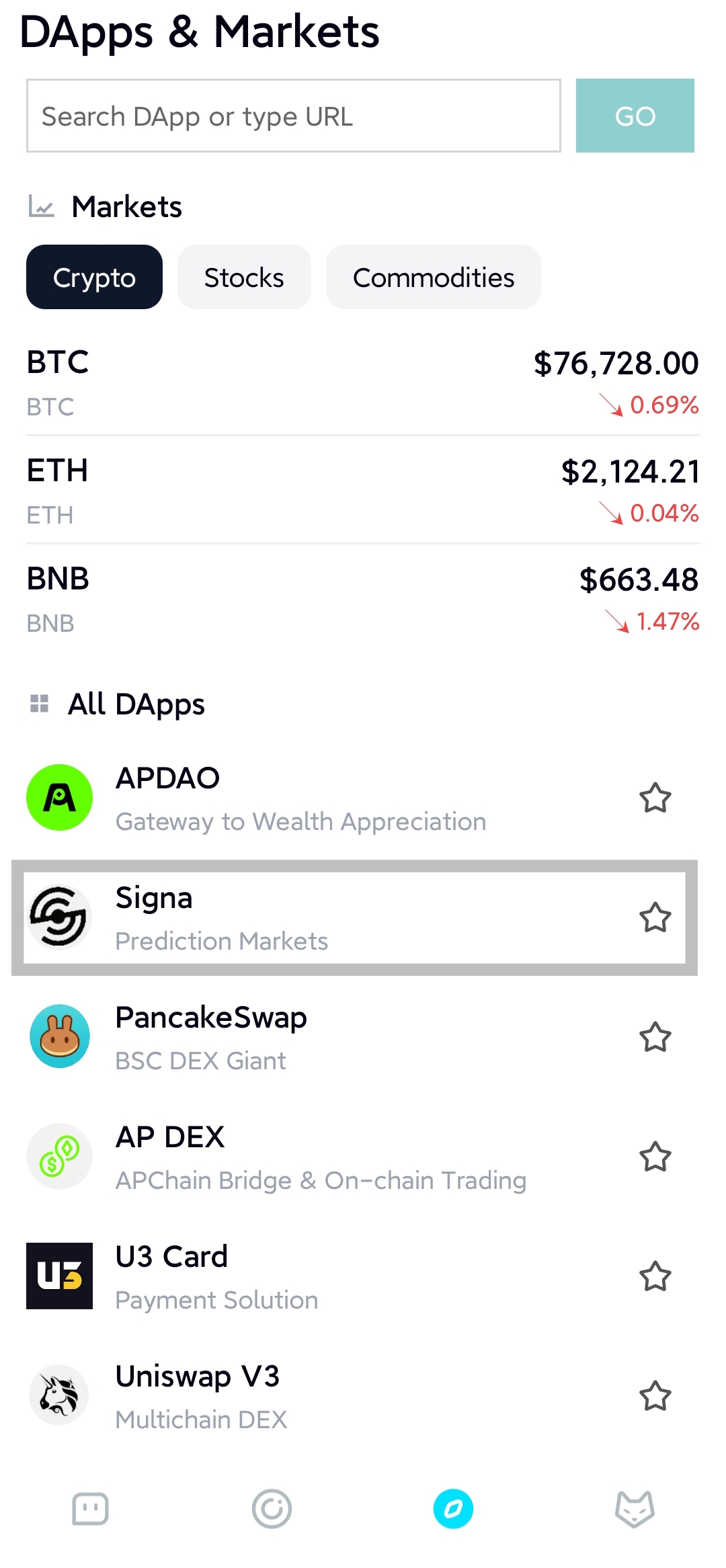 FoxChat の DApps セクションで Signa を見つけてタップします。
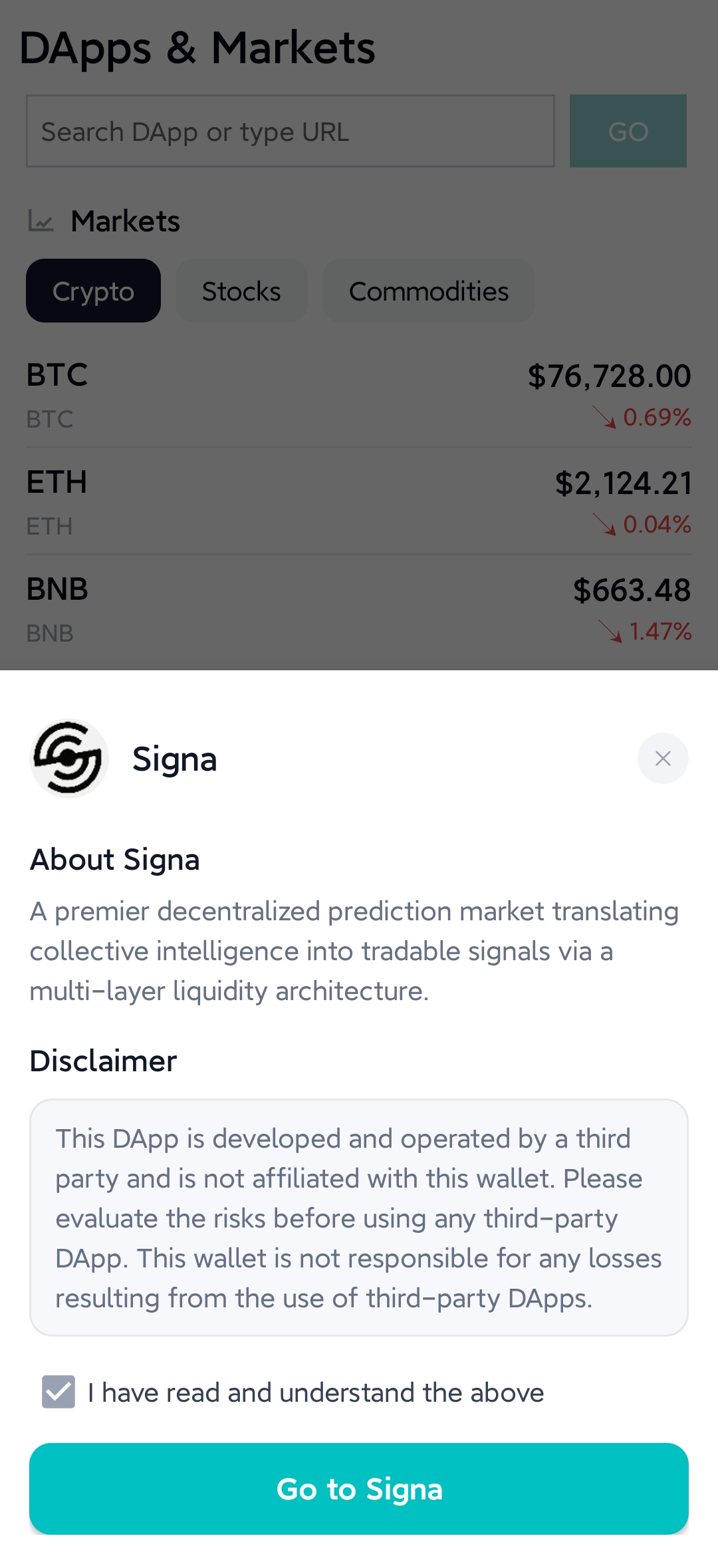 FoxChat はサードパーティ DApp を開く前に短い注意書きを表示します。チェックを入れて Go to Signa をタップしてください。
ウォレットがあなたのアイデンティティ
Signaのすべてはウォレットアドレスに紐づいています:あなたのポジション、請求可能な報酬、マーケットでのアクティビティ。ウォレットを接続すると、プロトコルはそのアドレスであなたを認識します — それ以上のものは何も必要ありません。
つまり、設定するプロフィールも、確認するメールも、必要な個人情報もありません。ウォレットを接続するだけですぐに参加できます。
接続前に必要なもの
3つのものが必要です:
BSCをサポートするWeb3ウォレット。 SignaはBNB Smart Chain上にデプロイされています。あなたのウォレットはBSCをサポートし、そのネットワーク上でトランザクションに署名できる必要があります。ほとんどの主要なWeb3ウォレットは、BSCをデフォルトでサポートするか、簡単なネットワーク追加でサポートします。
ウォレットをBSCネットワークに設定すること。 BSC対応ウォレットを持つだけでは不十分です — Signaとやり取りするときは、BSCにアクティブに接続されている必要もあります。ウォレットが別のネットワークにある場合、トランザクションは機能しません。
Gas代用に少量のBNB。 すべてのオンチェーンアクション — ポジションを建てる、ペイアウトを請求する、報酬を引き出す — にはBNBで支払うGas代が必要です。これは参加に使うUSDTとは別のものです。多くは必要ありませんが、何かをする前に少量は必要です。
BNB Smart Chain に切り替える
初めて Signa を開くとき、ウォレットが別のネットワークに接続されている場合があります。Signa はそれを検知して切り替えを促します。
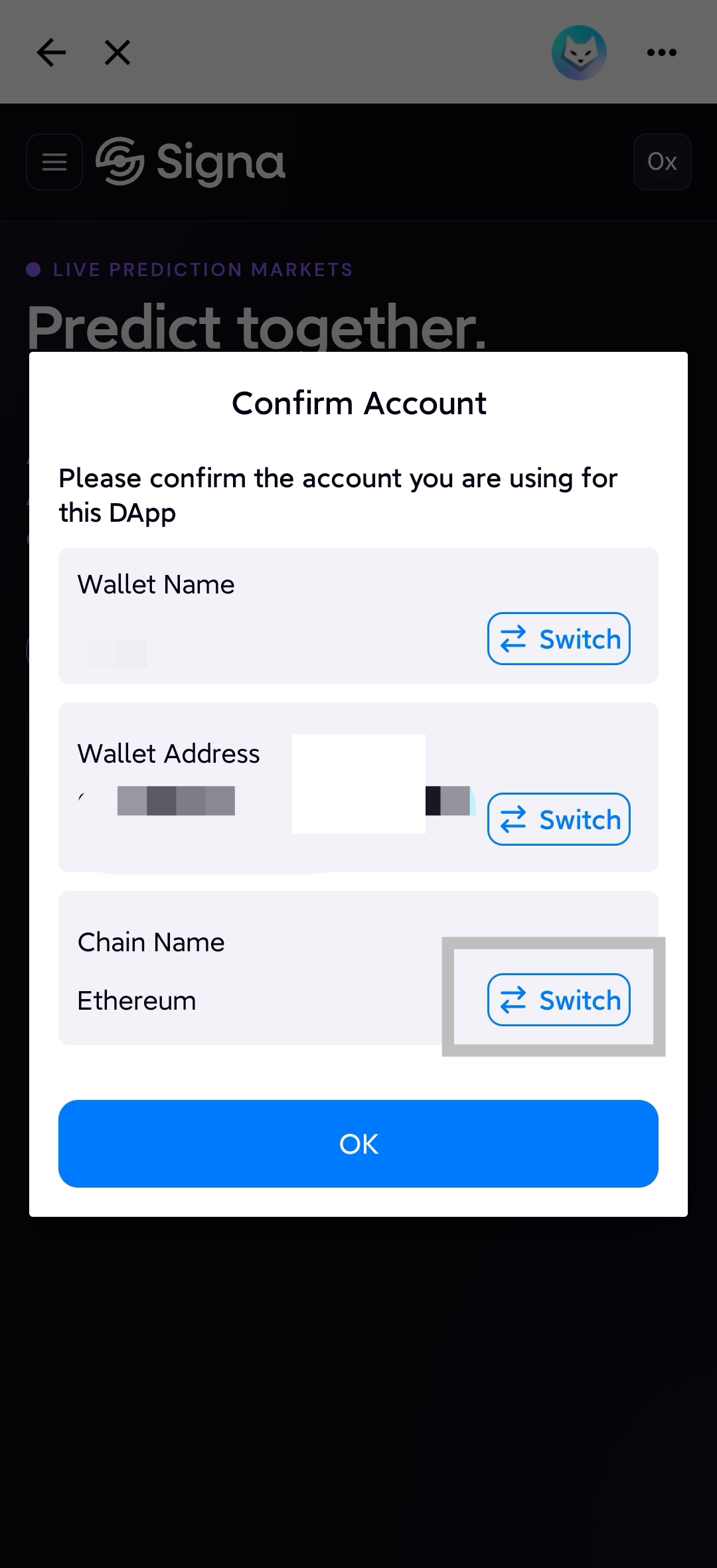 FoxChat は接続時に現在のチェーンを検知します。Chain Name の横にある Switch をタップして変更します。
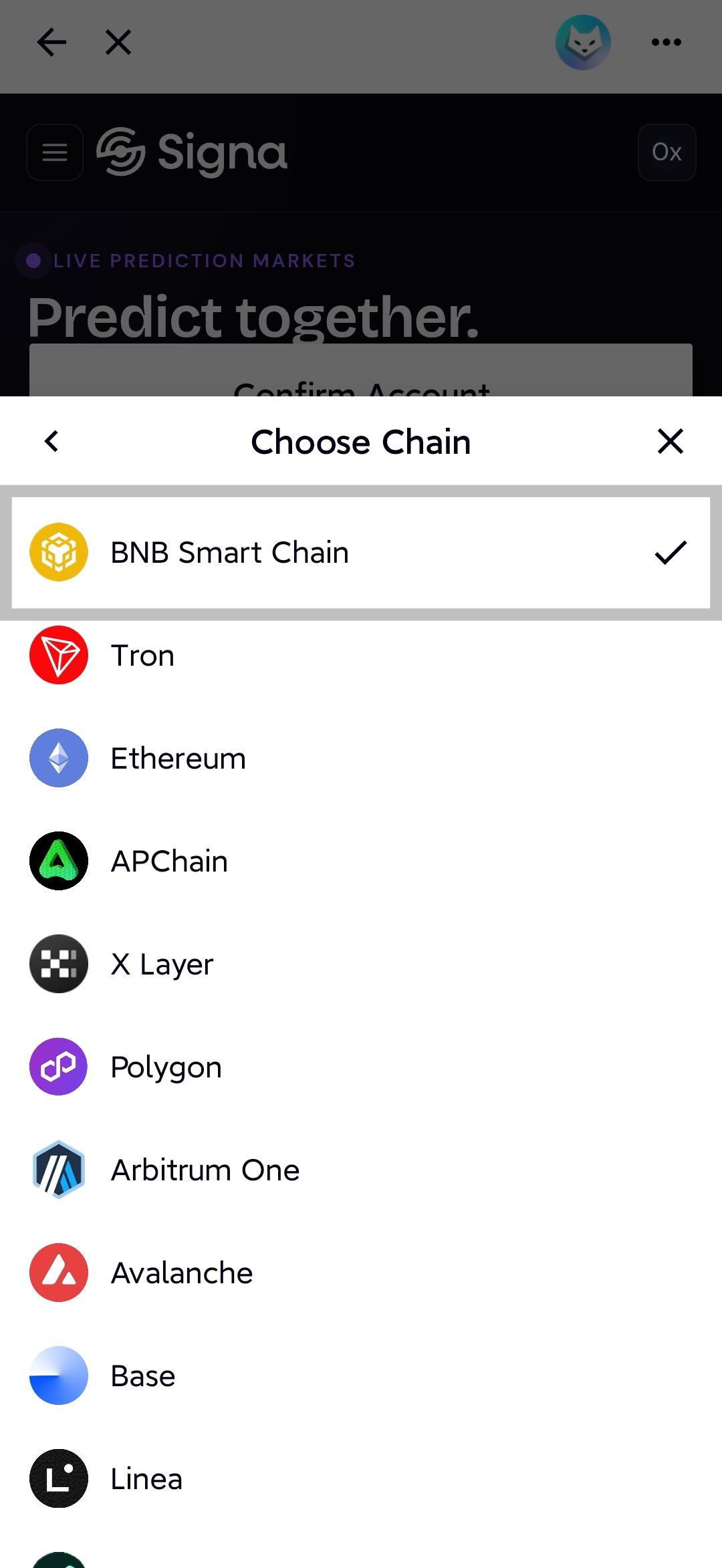 BNB Smart Chain を選択します。選択されるとチェックが付きます。
この案内を閉じて誤ったネットワークのまま進むと、Signa の上部バーに Wrong Network インジケーターが表示されます。これをタップするとアプリ内から直接切り替えられます。
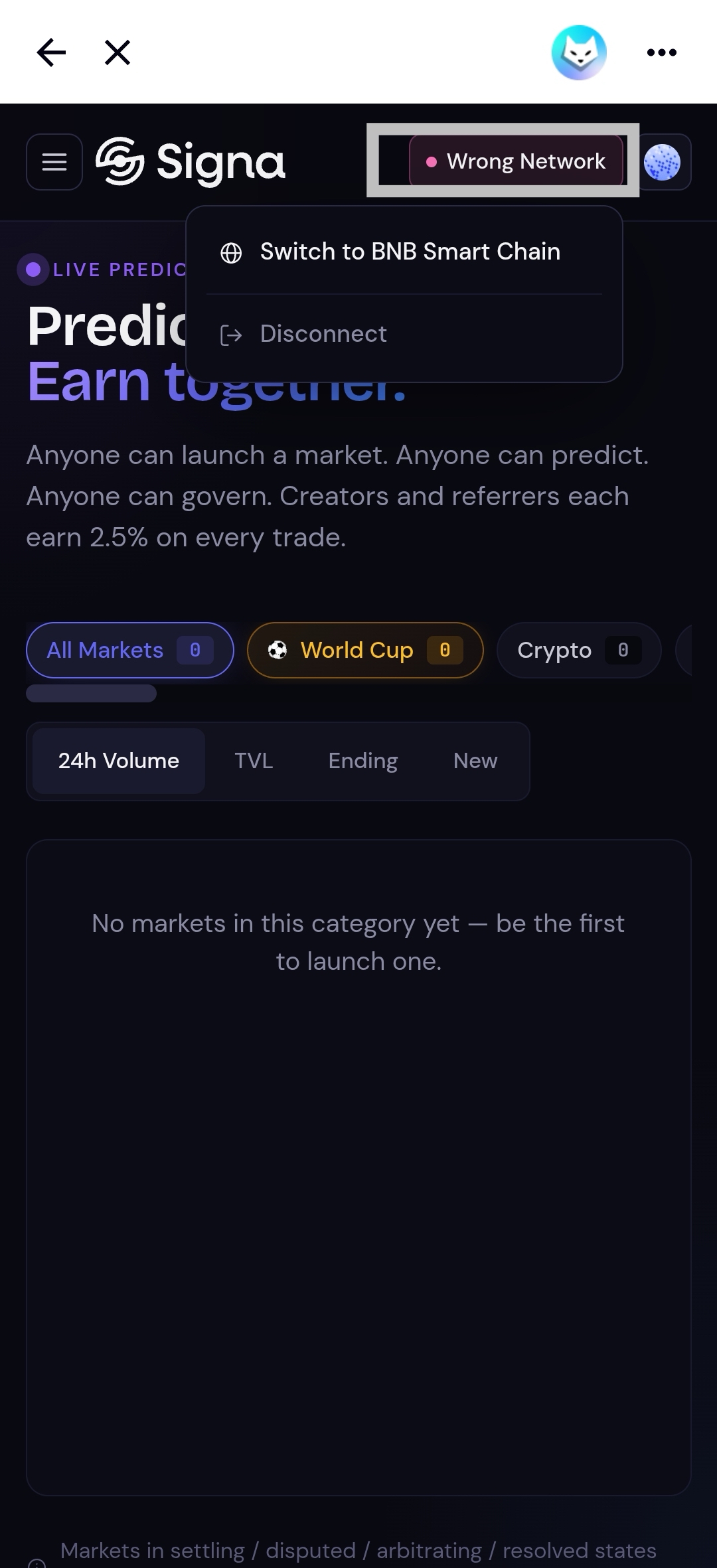 ウォレットが誤ったチェーンにあると、ヘッダーに Wrong Network インジケーターが表示されます。タップして BNB Smart Chain に切り替えてください。
接続すると何が起きるか
ウォレットを接続しても、Signa側でアカウントが作成されたり情報が保存されたりするわけではありません。単にインターフェースがあなたのオンチェーンの状態 — ポジション、請求可能な残高 — を読み取り、トランザクションに署名できるようにするだけです。
あなたのオンチェーンアクティビティは永続的で、接続し続けることに依存しません。ウォレットを切断して後で戻っても、すべてはそこにあります。あなたのポジションはコントラクトにあり、請求可能な金額はコントラクトにあり、ウォレットを再接続すればすべてにアクセスできます。
再訪ユーザー
以前にSignaを使ったことがある場合、復元や回復は必要ありません。以前使ったウォレットを接続するだけで、あなたの完全な履歴にすぐアクセスできます:オープンポジション、過去のマーケット、未処理の請求、蓄積した報酬。
重要なのは正しいウォレット — オンチェーンアクティビティを保持するアドレスのウォレット — を接続することだけです。
インターフェースを移動する
接続が完了すると、アプリはすぐに使えます。左上のハンバーガーアイコンをタップするとメインのナビゲーションパネルが開きます。どのページからでもアクセスできます。
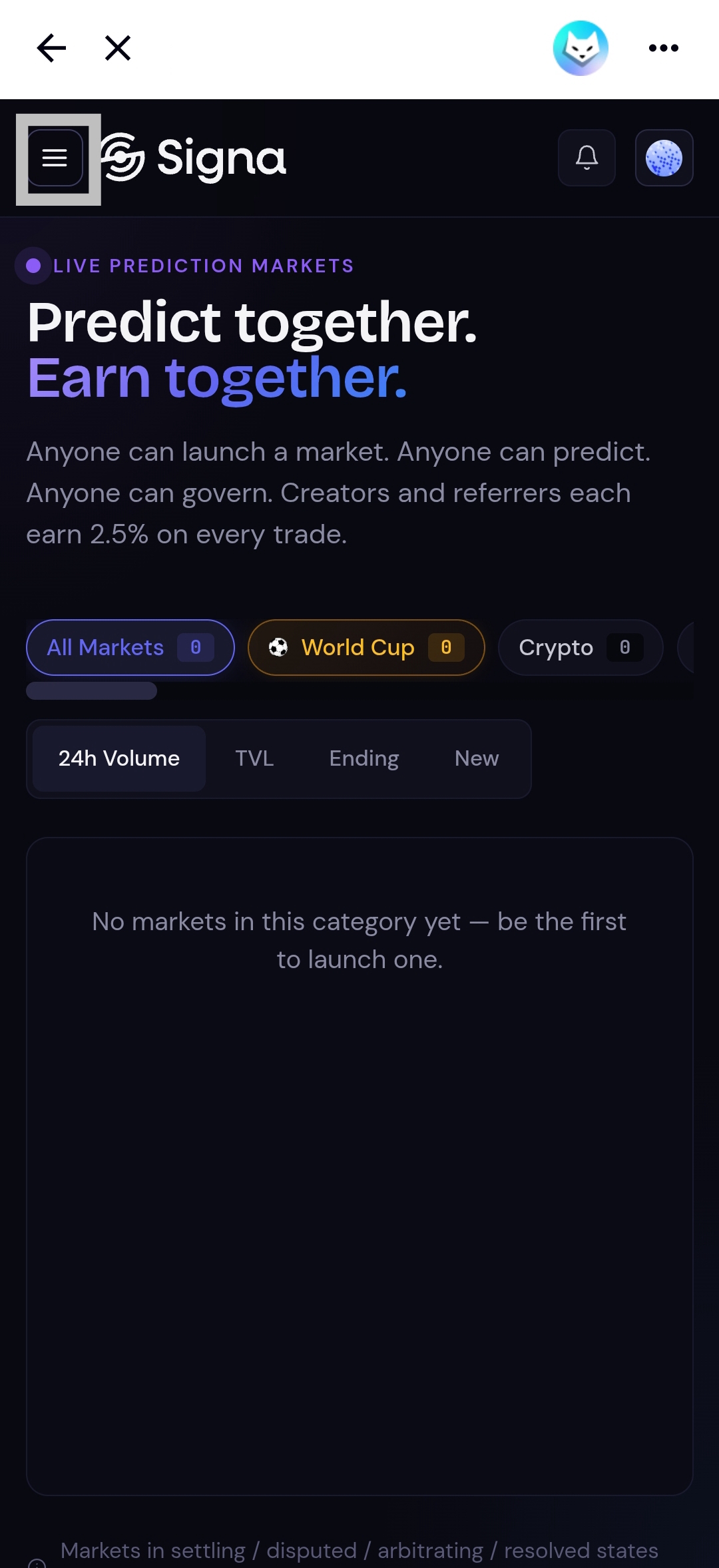 メニューボタンはすべてのページの左上にあります。ベルアイコンを押すと通知が開きます。
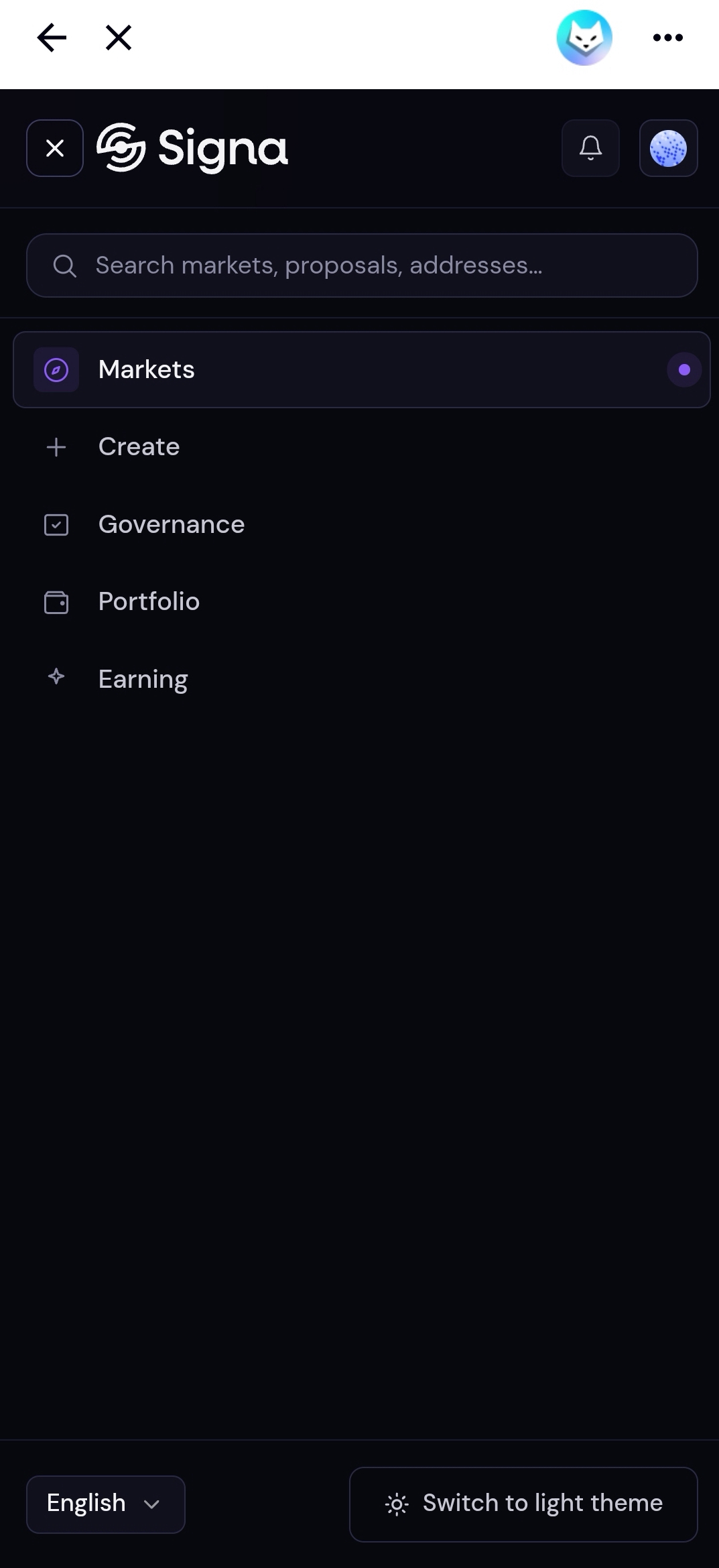 ナビゲーションメニュー。言語切り替えとライト/ダークテーマ切り替えは下部にあります。
メニューから利用できるセクション:
- Markets — 進行中の予測マーケットを一覧できます
- Create — 新しいマーケットを立ち上げます
- Governance — 進行中の異議申し立てや仲裁案件を確認します
- Portfolio — 自分のポジションと未請求分を追跡します
- Earning — クリエイター報酬とリファラル報酬を確認して請求します
言語とテーマ はどちらもメニュー下部から変更できます。言語セレクターをタップすると対応言語を切り替えられ、Switch to light/dark theme をタップすると表示モードを変更できます。
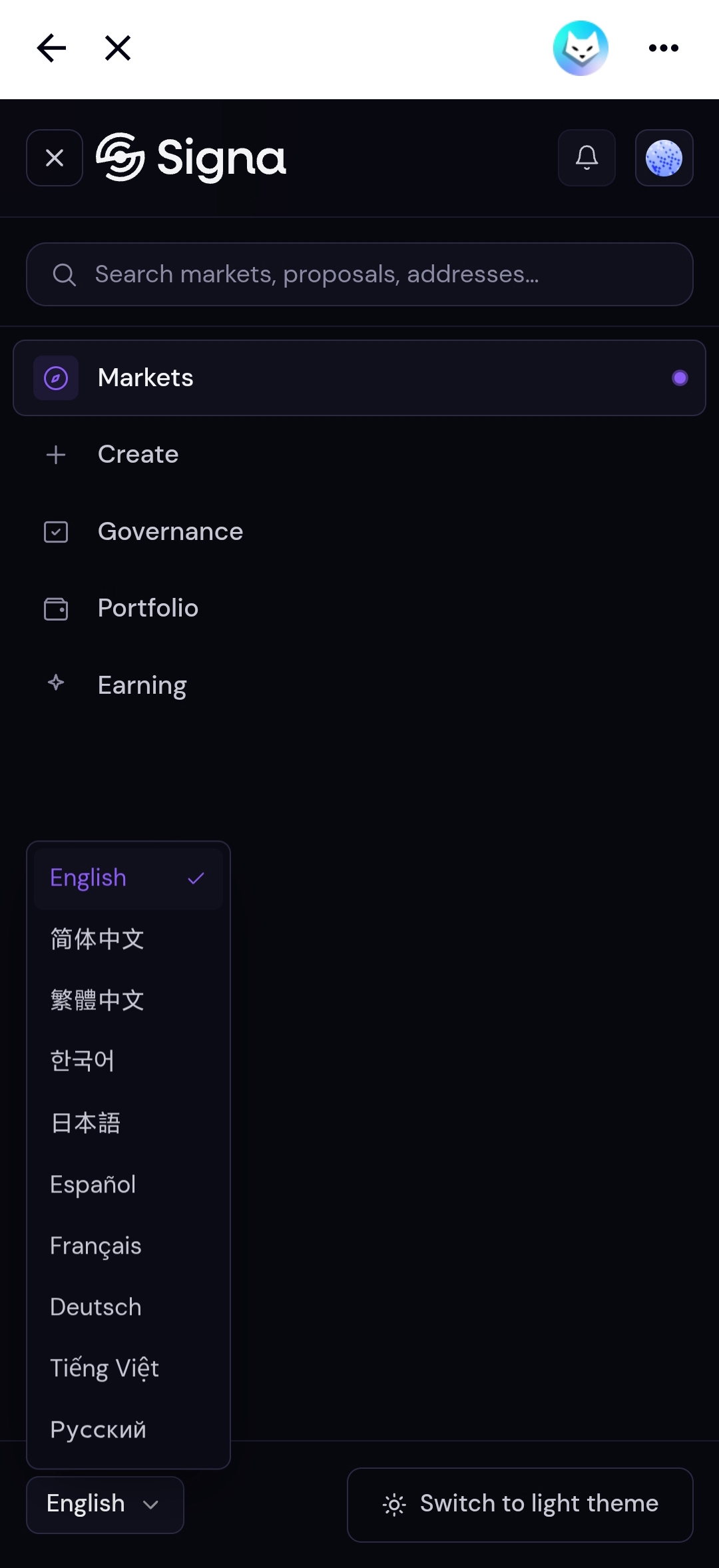 メニュー下部の言語ボタンをタップして言語を切り替えます。