
Connecter votre portefeuille
INFO
Les captures d'écran de cette page sont présentées avec le wallet FoxChat.
Signa n'a pas de comptes, de noms d'utilisateur, ni de mots de passe. Votre portefeuille est votre identité sur le protocole. Le connecter est tout ce que vous avez à faire pour commencer.
Ouvrir Signa
Vous pouvez ouvrir Signa directement sur signamarkets.com, ou depuis n'importe quel portefeuille Web3 avec navigateur intégré. FoxChat affiche Signa dans sa section DApps.
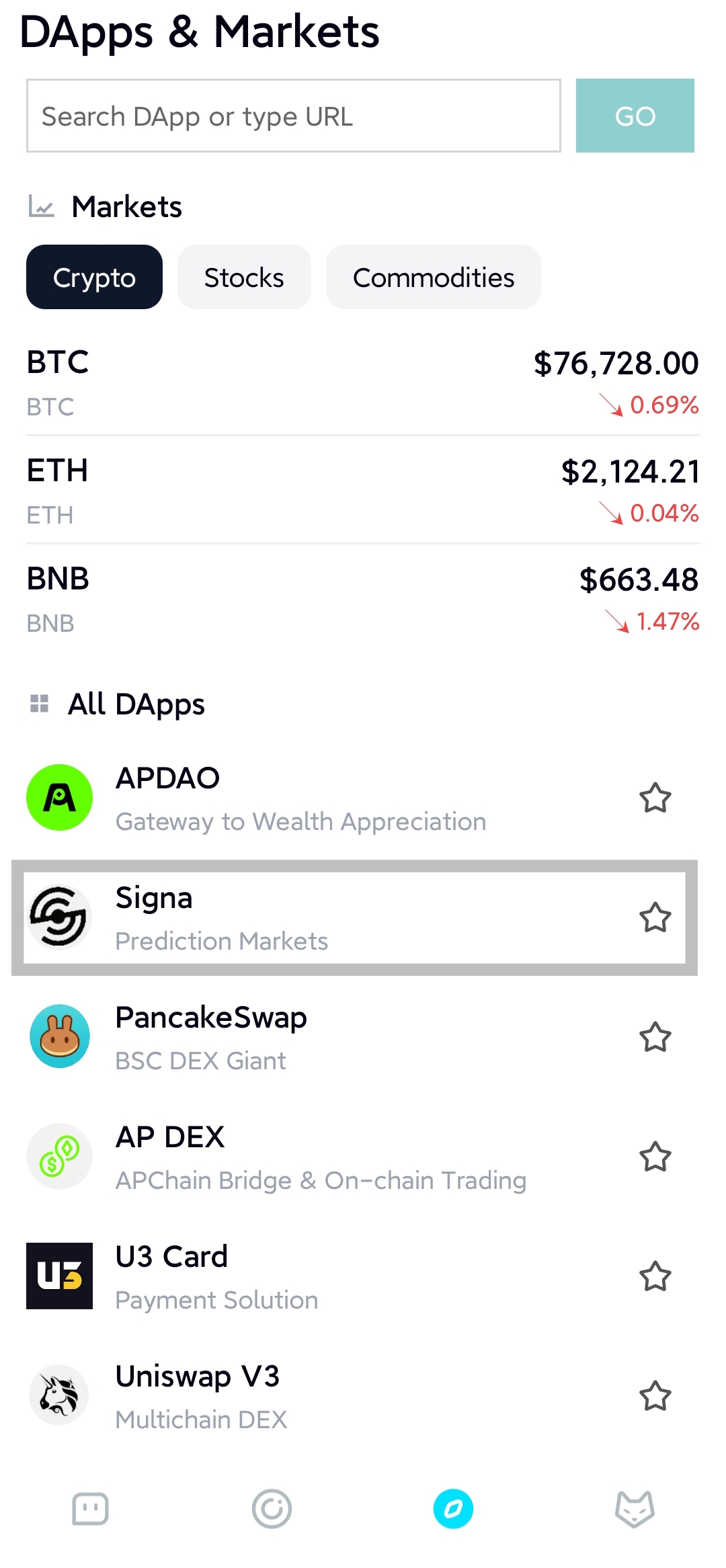 Trouvez Signa dans la section DApps de FoxChat et appuyez dessus.
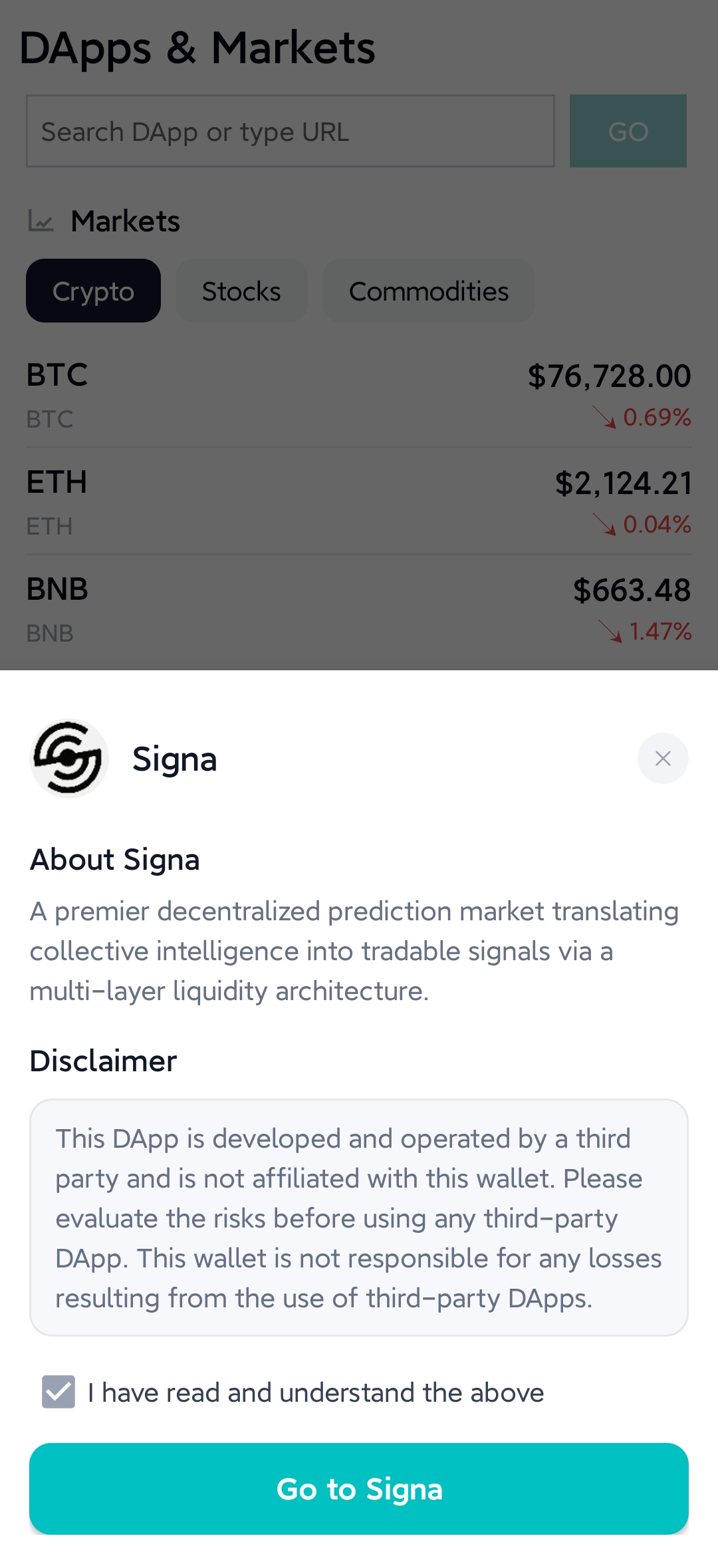 FoxChat affiche un bref avertissement avant d'ouvrir toute DApp tierce. Cochez la case puis appuyez sur Go to Signa.
Votre portefeuille est votre identité
Tout sur Signa est lié à une adresse de portefeuille : vos positions, vos récompenses réclamables, votre activité sur les marchés. Quand vous connectez votre portefeuille, le protocole vous reconnaît par cette adresse — rien d'autre.
Cela signifie qu'il n'y a pas de profil à configurer, pas d'e-mail à vérifier, et aucune information personnelle requise. Connectez votre portefeuille et vous pouvez participer immédiatement.
Ce dont vous avez besoin avant de vous connecter
Trois choses :
Un portefeuille Web3 compatible avec BSC. Signa est déployé sur BNB Smart Chain. Votre portefeuille doit prendre en charge BSC et être capable de signer des transactions sur ce réseau. La plupart des principaux portefeuilles Web3 prennent en charge BSC nativement ou avec un ajout rapide du réseau.
Votre portefeuille configuré sur le réseau BSC. Avoir un portefeuille compatible BSC ne suffit pas — il doit également être activement connecté à BSC lorsque vous interagissez avec Signa. Si votre portefeuille est sur un autre réseau, les transactions ne fonctionneront pas.
Une petite quantité de BNB pour le gas. Chaque action on-chain — prendre une position, réclamer un paiement, retirer des récompenses — nécessite des frais de gas payés en BNB. C'est distinct de l'USDT que vous utilisez pour participer. Vous n'en avez pas besoin de beaucoup, mais vous devez en avoir un peu avant de pouvoir faire quoi que ce soit.
Passer sur BNB Smart Chain
Quand vous ouvrez Signa pour la première fois, votre portefeuille peut être sur un autre réseau. Signa le détecte et vous invite à basculer.
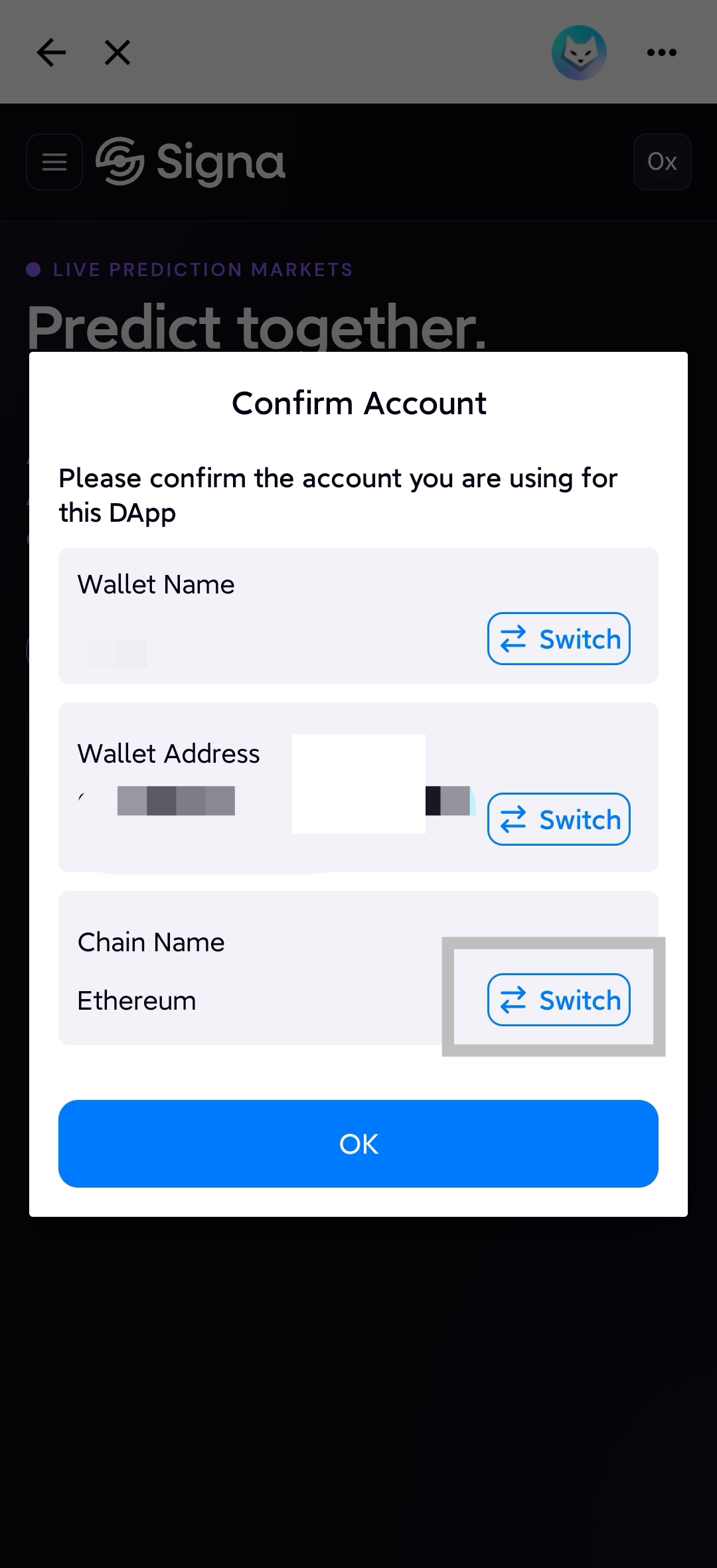 FoxChat détecte le réseau actif lors de la connexion. Appuyez sur Switch à côté de Chain Name pour le changer.
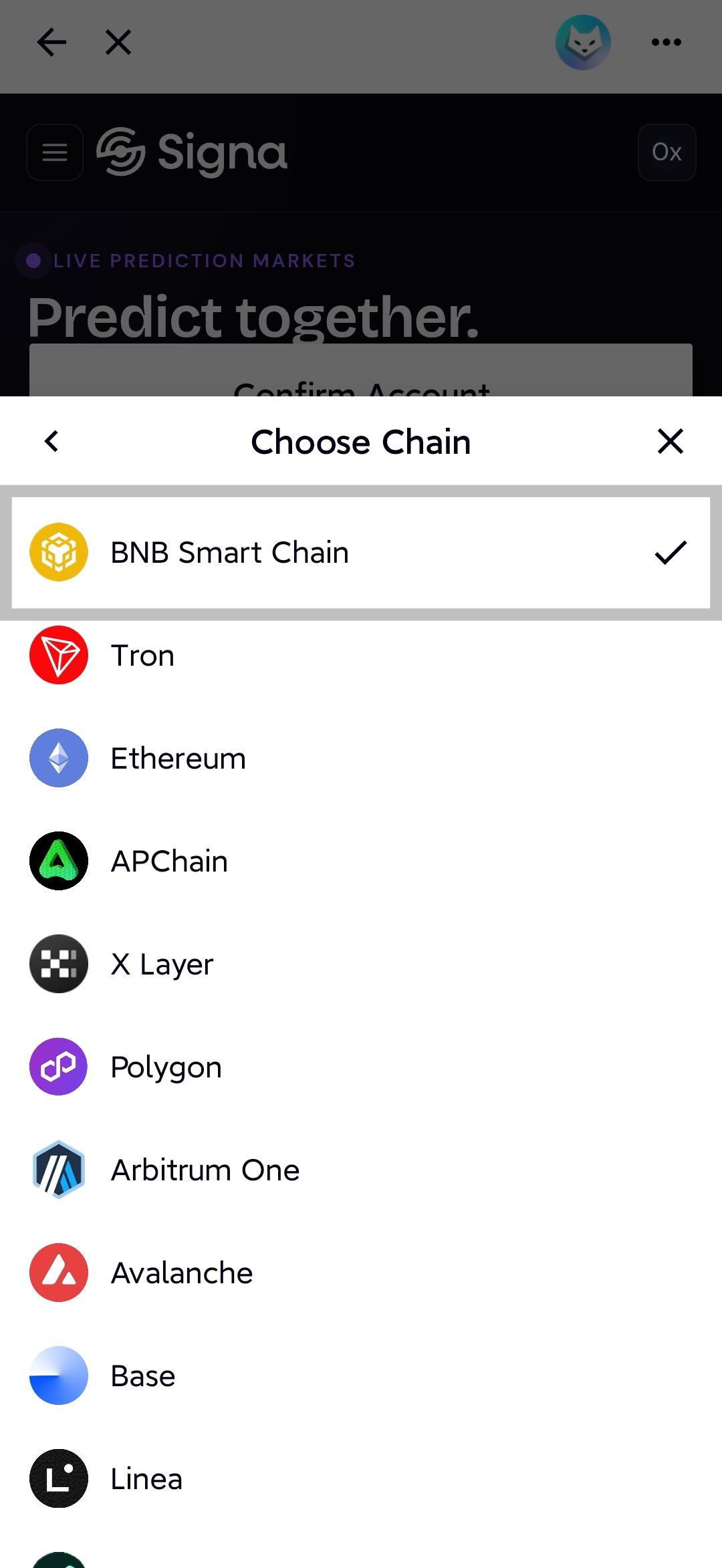 Sélectionnez BNB Smart Chain. Elle sera cochée une fois choisie.
Si vous fermez l'invite et continuez sur le mauvais réseau, Signa affiche un indicateur Wrong Network dans la barre supérieure. Appuyez dessus pour basculer directement depuis l'application.
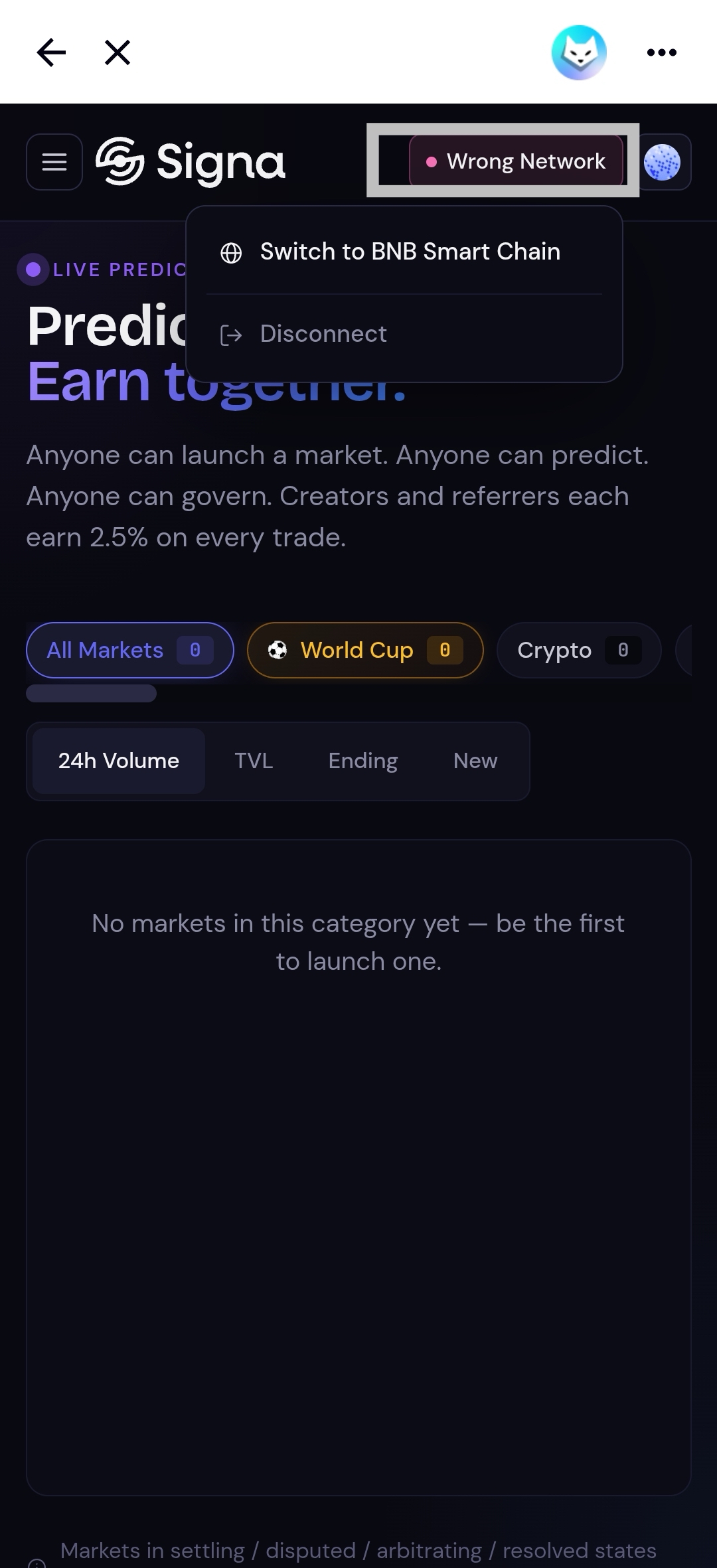 L'indicateur Wrong Network apparaît dans l'en-tête si votre portefeuille est sur le mauvais réseau. Appuyez dessus pour passer sur BNB Smart Chain.
Ce qui se passe quand vous vous connectez
Connecter votre portefeuille ne crée pas de compte et ne stocke aucune information du côté de Signa. Cela permet simplement à l'interface de lire votre état on-chain — vos positions, vos soldes réclamables — et vous permet de signer des transactions.
Votre activité on-chain est permanente et ne dépend pas du fait que vous restiez connecté. Si vous déconnectez votre portefeuille et revenez plus tard, tout est toujours là. Vos positions sont dans les contrats, vos montants réclamables sont dans les contrats, et reconnecter votre portefeuille vous donne accès à tout cela.
Utilisateurs récurrents
Si vous avez déjà utilisé Signa, il n'y a rien à restaurer ou récupérer. Connectez le même portefeuille que vous avez utilisé précédemment et tout votre historique est immédiatement accessible : positions ouvertes, marchés passés, réclamations en attente, et toute récompense accumulée.
La seule chose qui compte est de connecter le bon portefeuille — celui dont l'adresse contient votre activité on-chain.
Naviguer dans l'interface
Une fois connecté, l'application est prête à l'emploi. L'icône menu en haut à gauche ouvre le panneau principal de navigation. Vous pouvez l'ouvrir depuis n'importe quelle page.
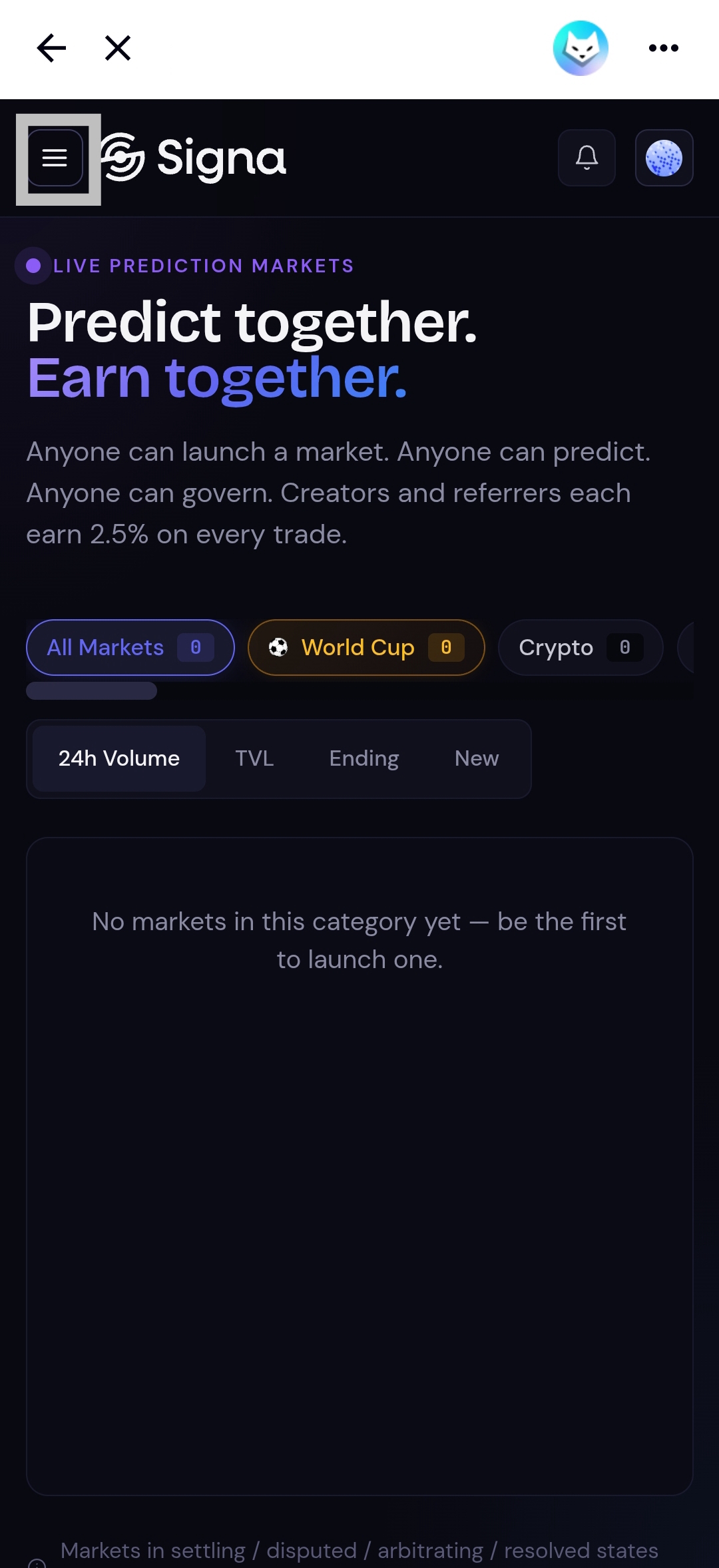 Le bouton du menu se trouve en haut à gauche sur chaque page. L'icône cloche ouvre les notifications.
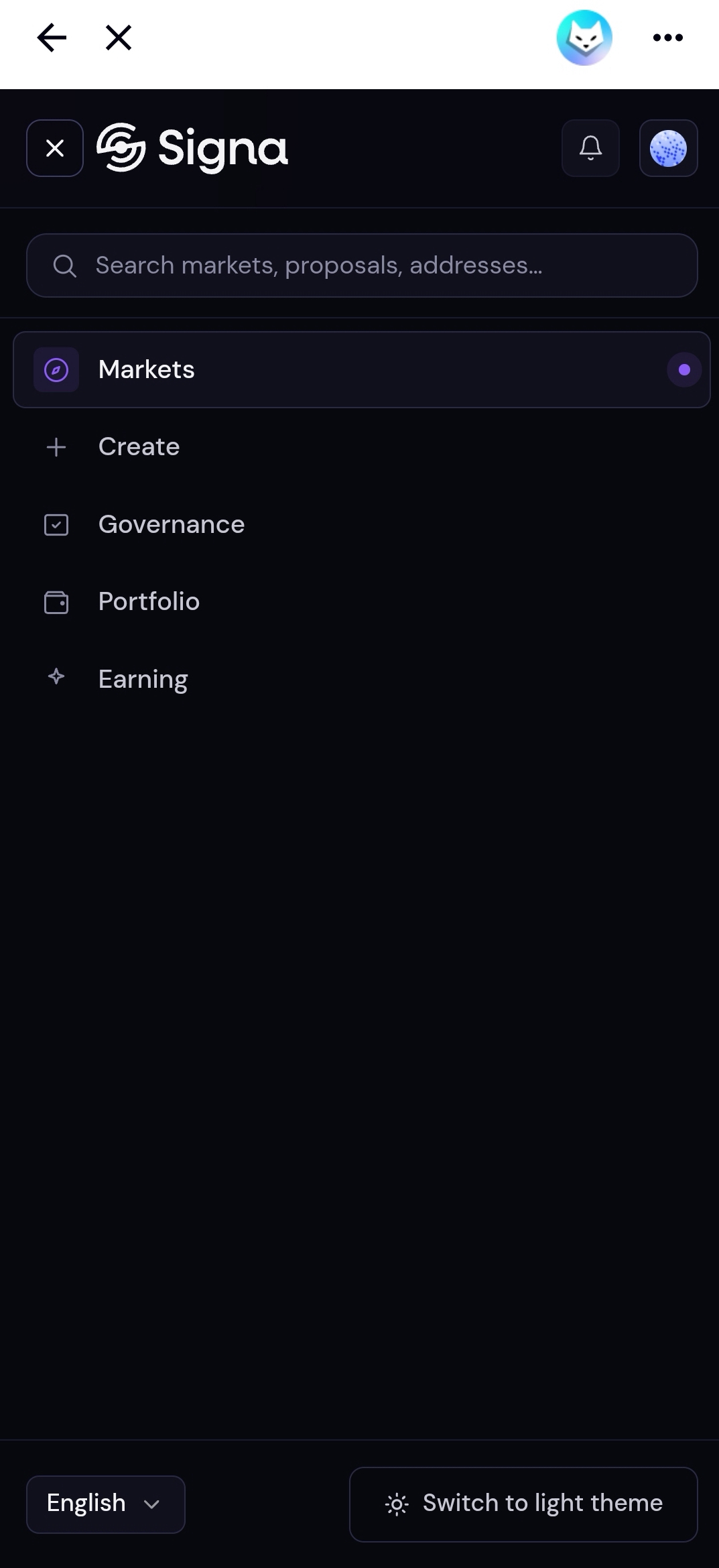 Le menu de navigation. Les bascules de langue et de thème clair/sombre sont en bas.
Sections disponibles depuis le menu :
- Marchés — parcourir tous les marchés de prédiction en direct
- Créer — lancer un nouveau marché
- Governance — consulter les litiges et arbitrages ouverts
- Portfolio — suivre vos positions et réclamations en attente
- Earning — consulter et réclamer vos récompenses créateur et de parrainage
La langue et le thème sont tous deux accessibles depuis le pied de menu. Appuyez sur le sélecteur de langue pour changer de langue, ou sur Switch to light/dark theme pour basculer le mode d'affichage.
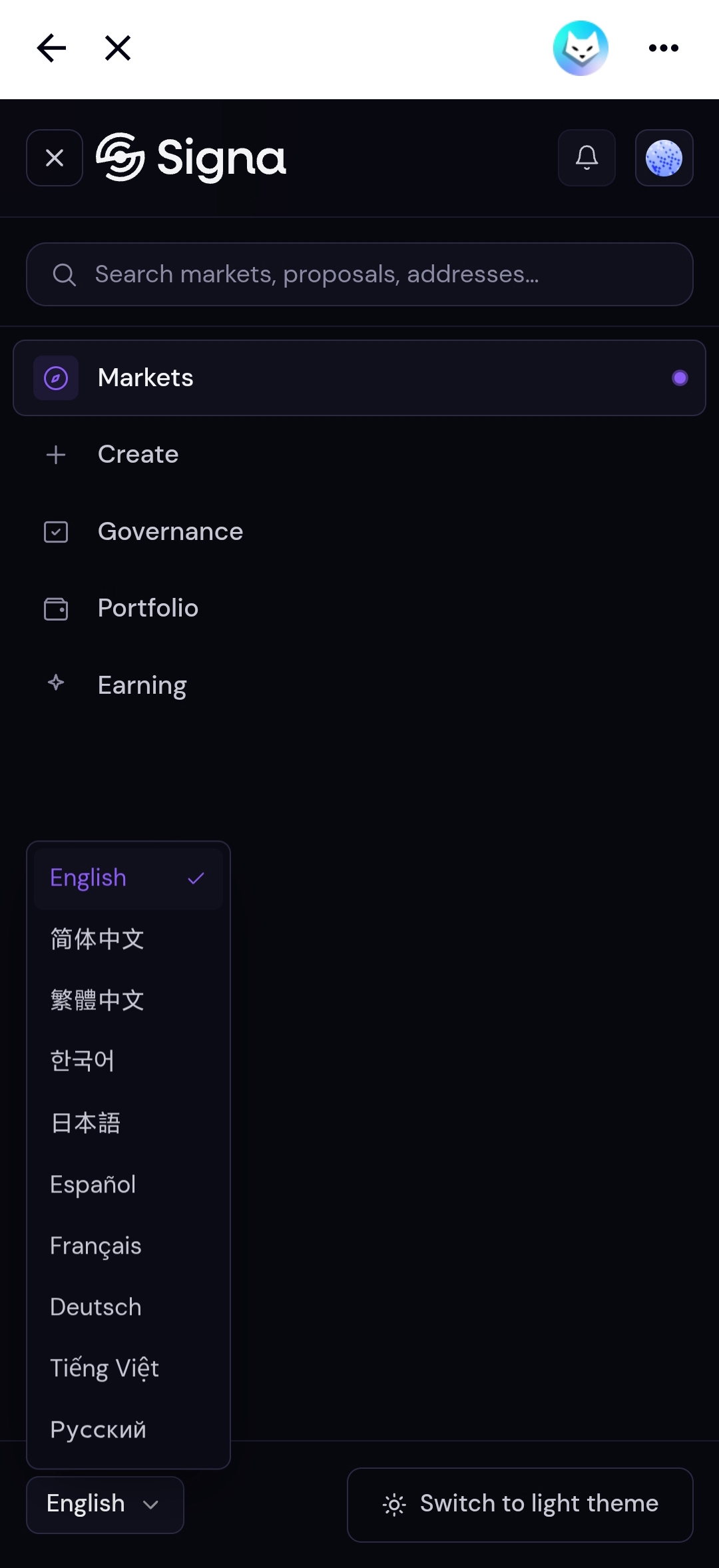 Appuyez sur le bouton de langue en bas du menu pour changer de langue.