
Conecta tu wallet
INFO
Las capturas de esta página se muestran usando la wallet FoxChat.
Signa no tiene cuentas, nombres de usuario ni contraseñas. Tu wallet es tu identidad en el protocolo. Conectarla es todo lo que necesitas hacer para comenzar.
Abrir Signa
Puedes abrir Signa directamente en signamarkets.com, o desde cualquier wallet Web3 con navegador integrado. FoxChat muestra Signa en su sección de DApps.
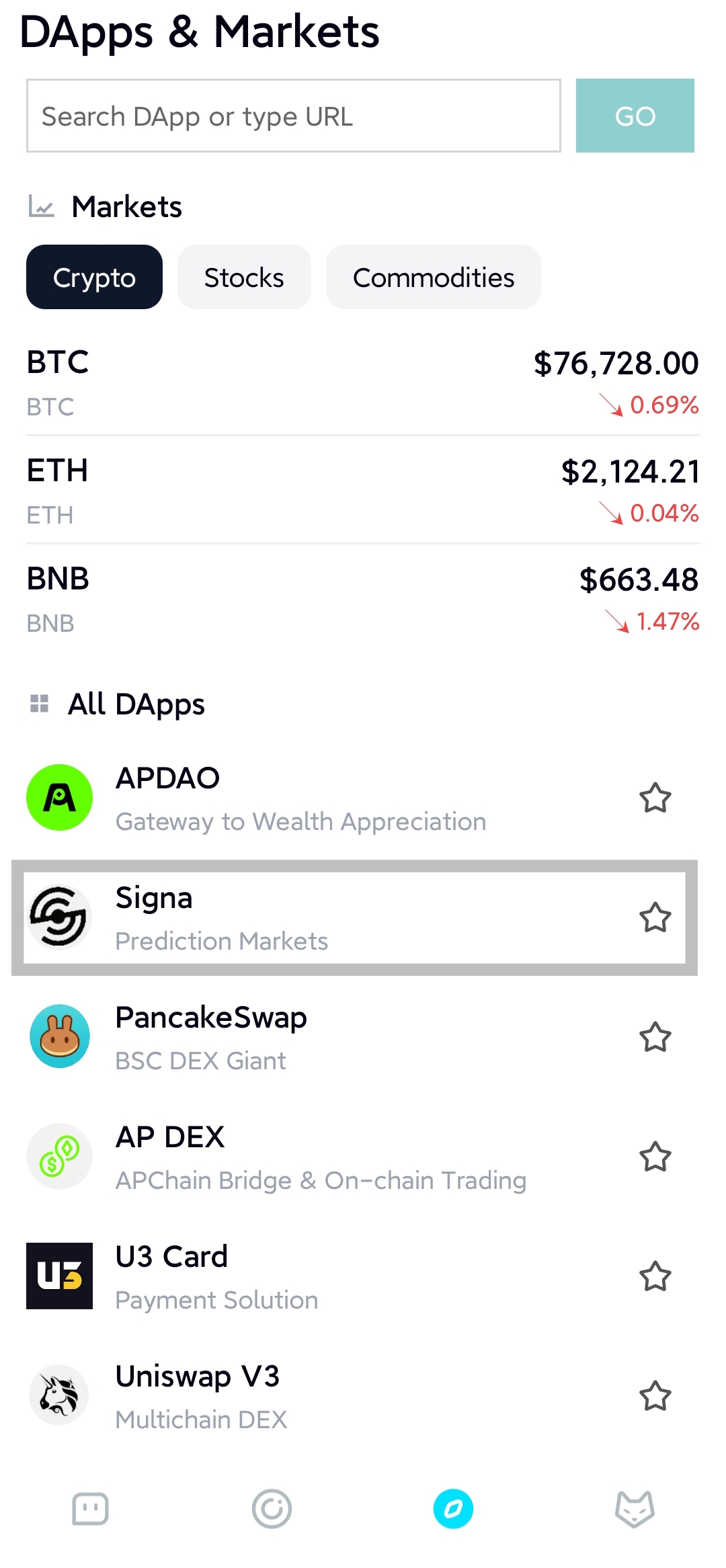 Encuentra Signa en la sección de DApps de FoxChat y tócala.
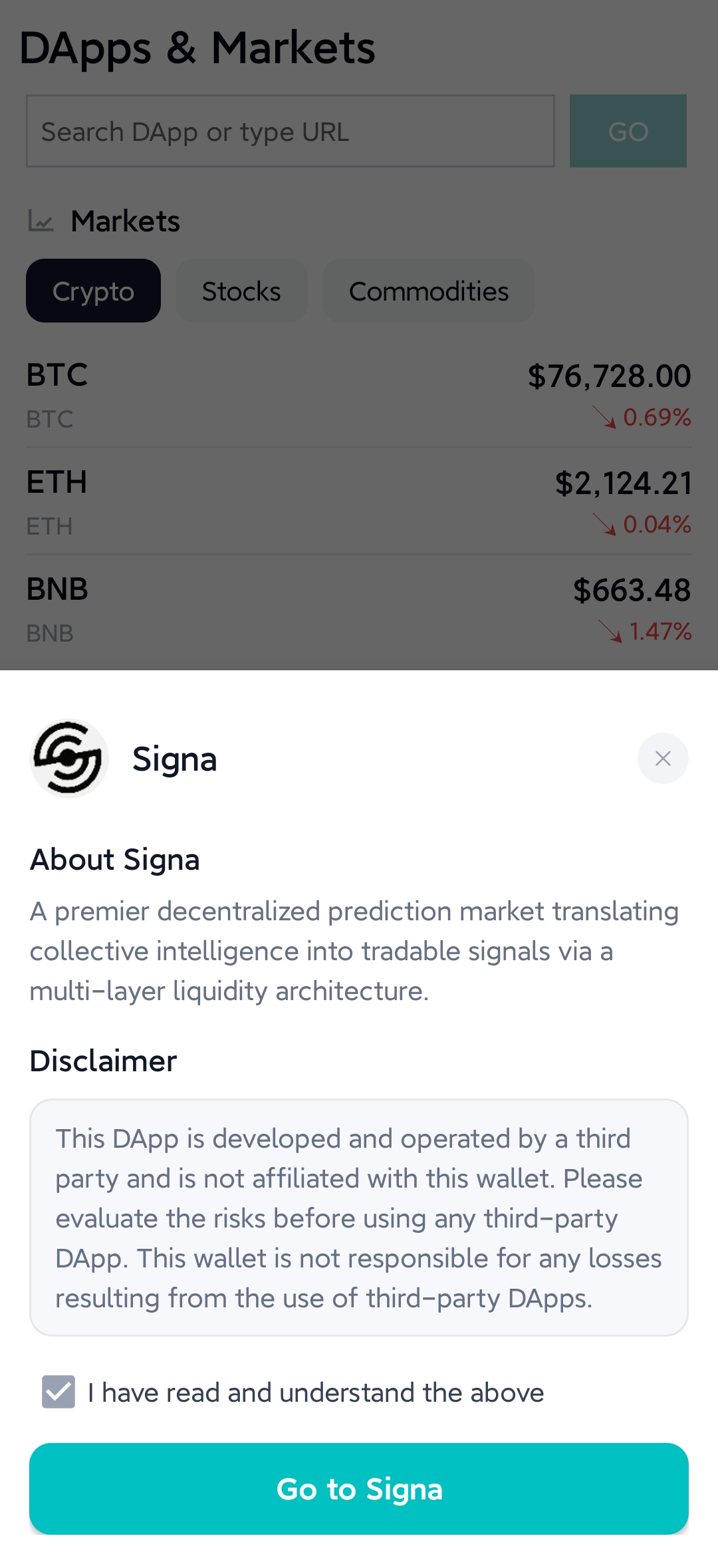 FoxChat muestra un breve aviso antes de abrir cualquier DApp de terceros. Marca la casilla y toca Go to Signa.
Tu wallet es tu identidad
Todo en Signa está vinculado a una dirección de wallet: tus posiciones, tus recompensas reclamables y tu actividad en los mercados. Cuando conectas tu wallet, el protocolo te reconoce por esa dirección — nada más.
Esto significa que no hay ningún perfil que configurar, ningún correo electrónico que verificar y ninguna información personal requerida. Conecta tu wallet y podrás participar de inmediato.
Lo que necesitas antes de conectar
Tres cosas:
Una wallet Web3 compatible con BSC. Signa está desplegado en BNB Smart Chain. Tu wallet debe ser compatible con BSC y poder firmar transacciones en esa red. La mayoría de las wallets Web3 principales son compatibles con BSC de forma nativa o con una rápida adición de red.
Tu wallet configurada en la red BSC. Tener una wallet compatible con BSC no es suficiente por sí solo — también debe estar conectada activamente a BSC cuando interactúes con Signa. Si tu wallet está en una red diferente, las transacciones no funcionarán.
Una pequeña cantidad de BNB para gas. Cada acción en cadena — abrir una posición, reclamar un pago, retirar recompensas — requiere una tarifa de gas pagada en BNB. Esto es independiente del USDT que usas para participar. No necesitas mucho, pero sí debes tener algo antes de poder hacer cualquier cosa.
Cambiar a BNB Smart Chain
Cuando abres Signa por primera vez, tu wallet puede estar en otra red. Signa lo detecta y te pide cambiarla.
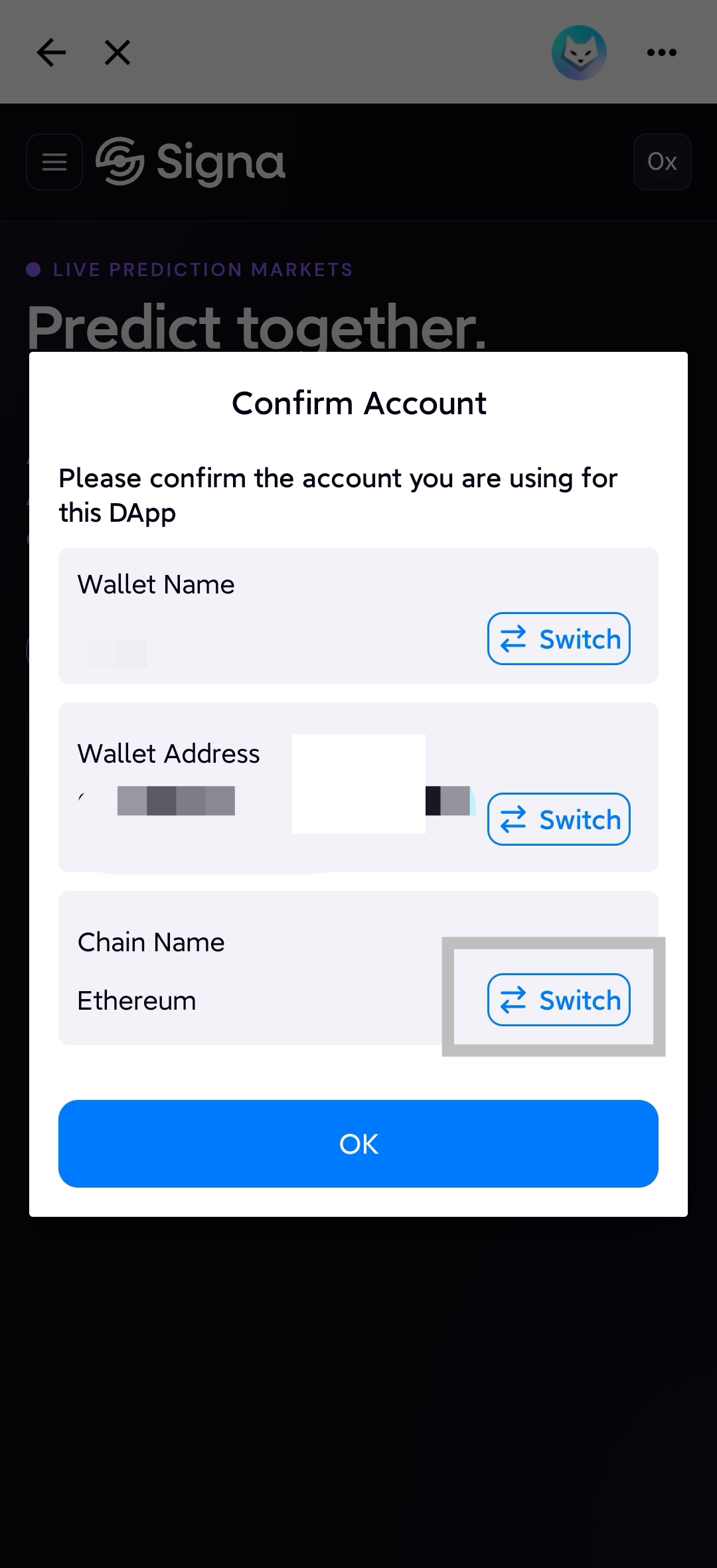 FoxChat detecta la red activa al conectar. Toca Switch junto a Chain Name para cambiarla.
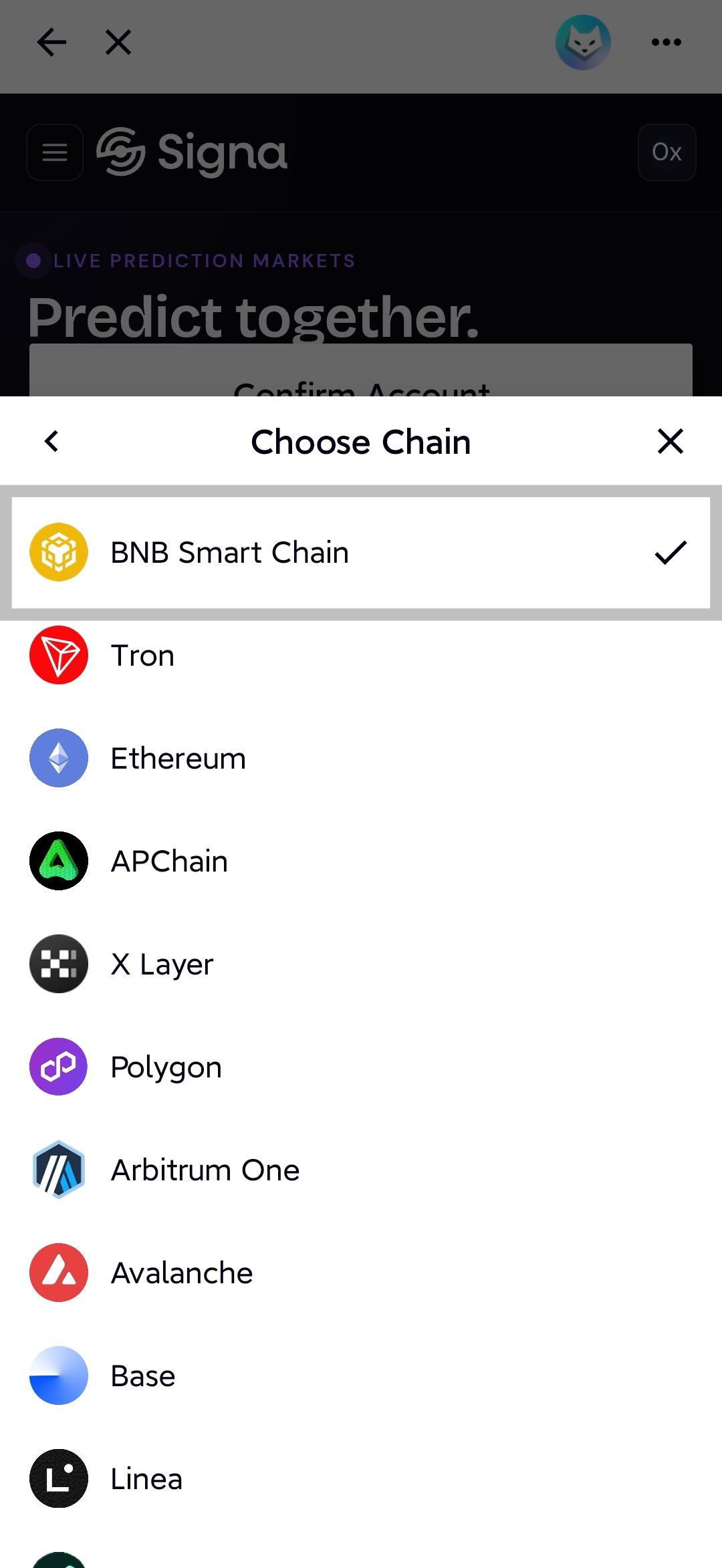 Selecciona BNB Smart Chain. Quedará marcada una vez elegida.
Si cierras el aviso y sigues en la red equivocada, Signa mostrará un indicador Wrong Network en la barra superior. Tócalo para cambiarla directamente desde la app.
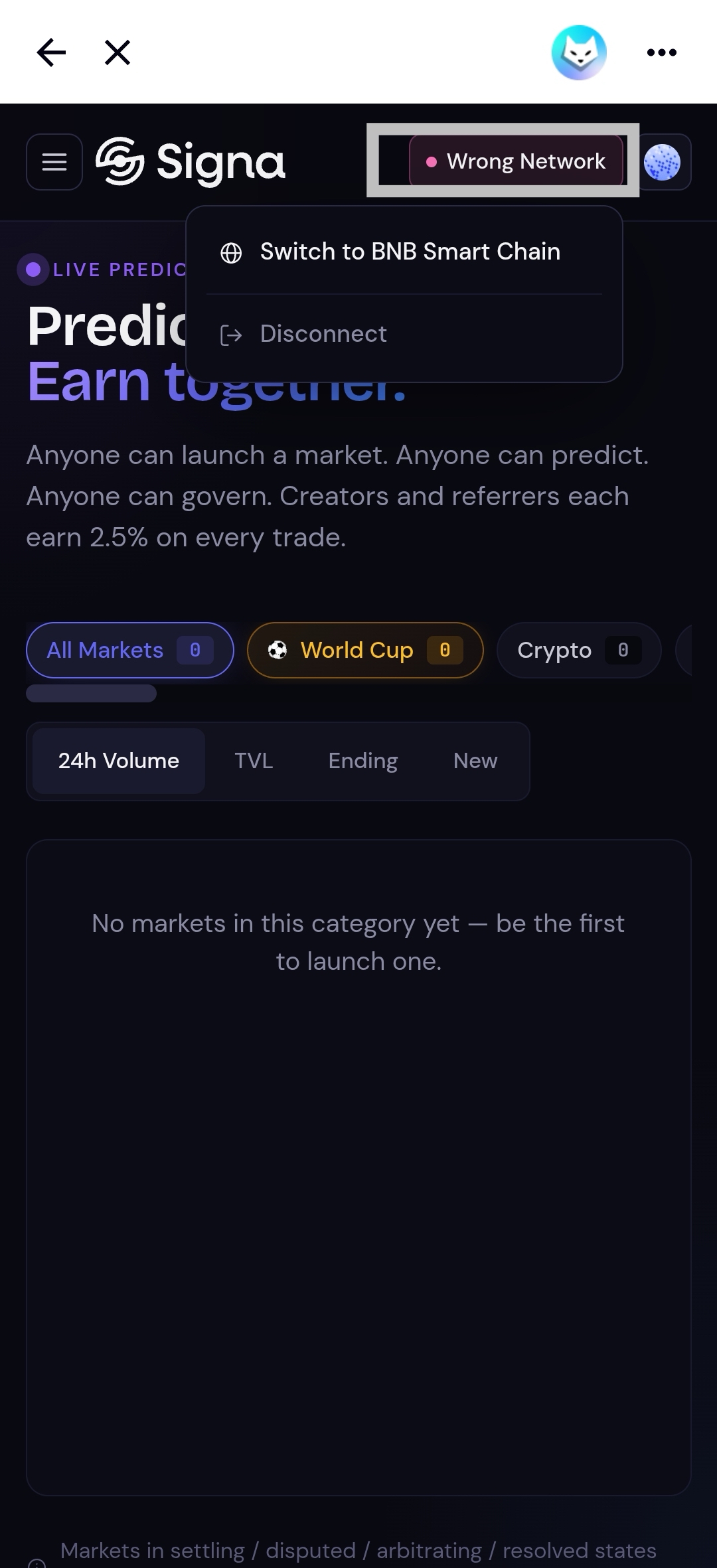 El indicador Wrong Network aparece en la cabecera si tu wallet está en la red incorrecta. Tócalo para cambiar a BNB Smart Chain.
Qué ocurre cuando conectas
Conectar tu wallet no crea una cuenta ni almacena ninguna información del lado de Signa. Simplemente permite que la interfaz lea tu estado en cadena — tus posiciones, tus saldos reclamables — y te permite firmar transacciones.
Tu actividad en cadena es permanente y no depende de permanecer conectado. Si desconectas tu wallet y vuelves más tarde, todo sigue ahí. Tus posiciones están en los contratos, tus importes reclamables están en los contratos, y al reconectar tu wallet tendrás acceso a todo de nuevo.
Usuarios que regresan
Si ya has usado Signa antes, no hay nada que restaurar ni recuperar. Conecta la misma wallet que usaste anteriormente y tu historial completo estará disponible de inmediato: posiciones abiertas, mercados pasados, reclamaciones pendientes y cualquier recompensa acumulada.
Lo único que importa es conectar la wallet correcta — aquella cuya dirección contiene tu actividad en cadena.
Navegar por la interfaz
Una vez conectada la wallet, la app está lista para usarse. El icono de menú en la esquina superior izquierda abre el panel principal de navegación. Puedes abrirlo desde cualquier página.
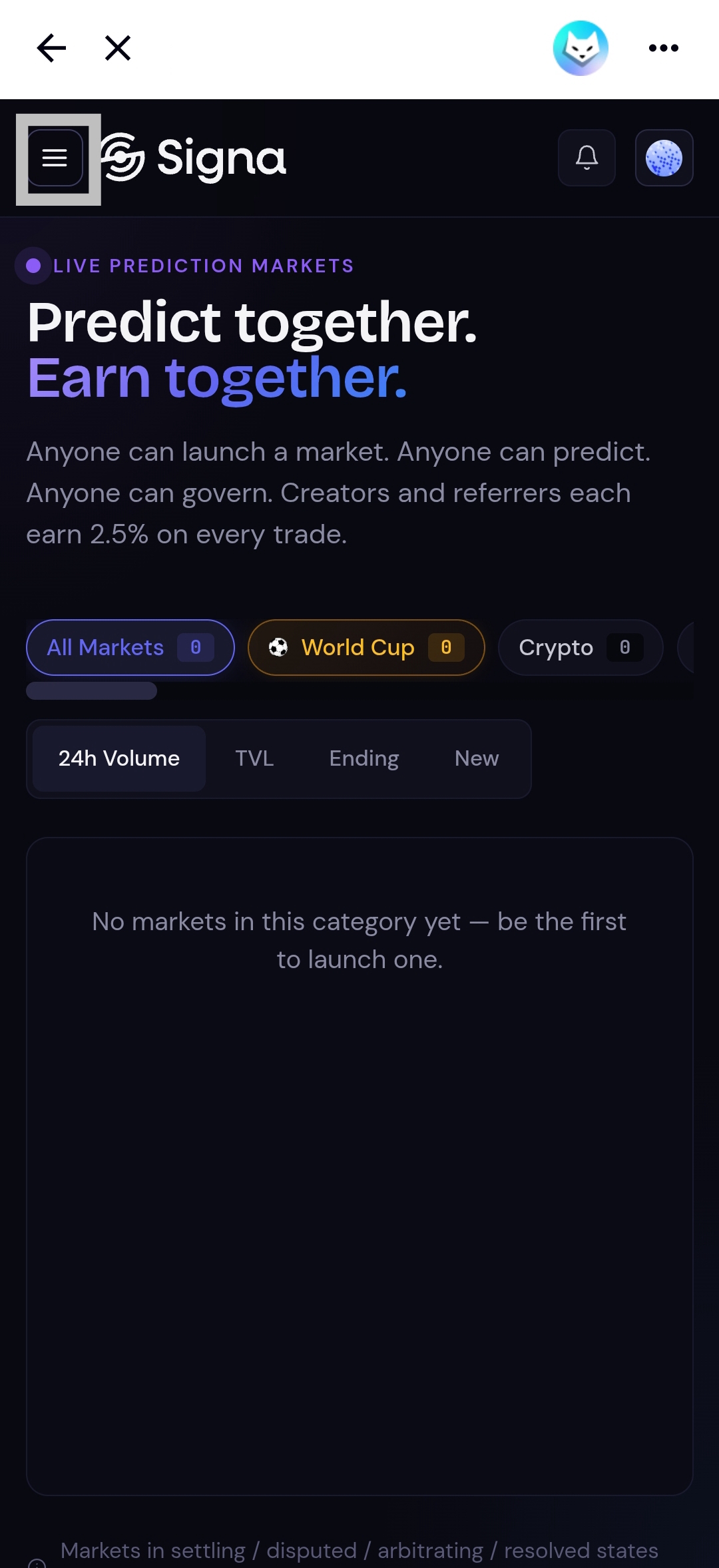 El botón de menú está en la esquina superior izquierda de cada página. El icono de campana abre las notificaciones.
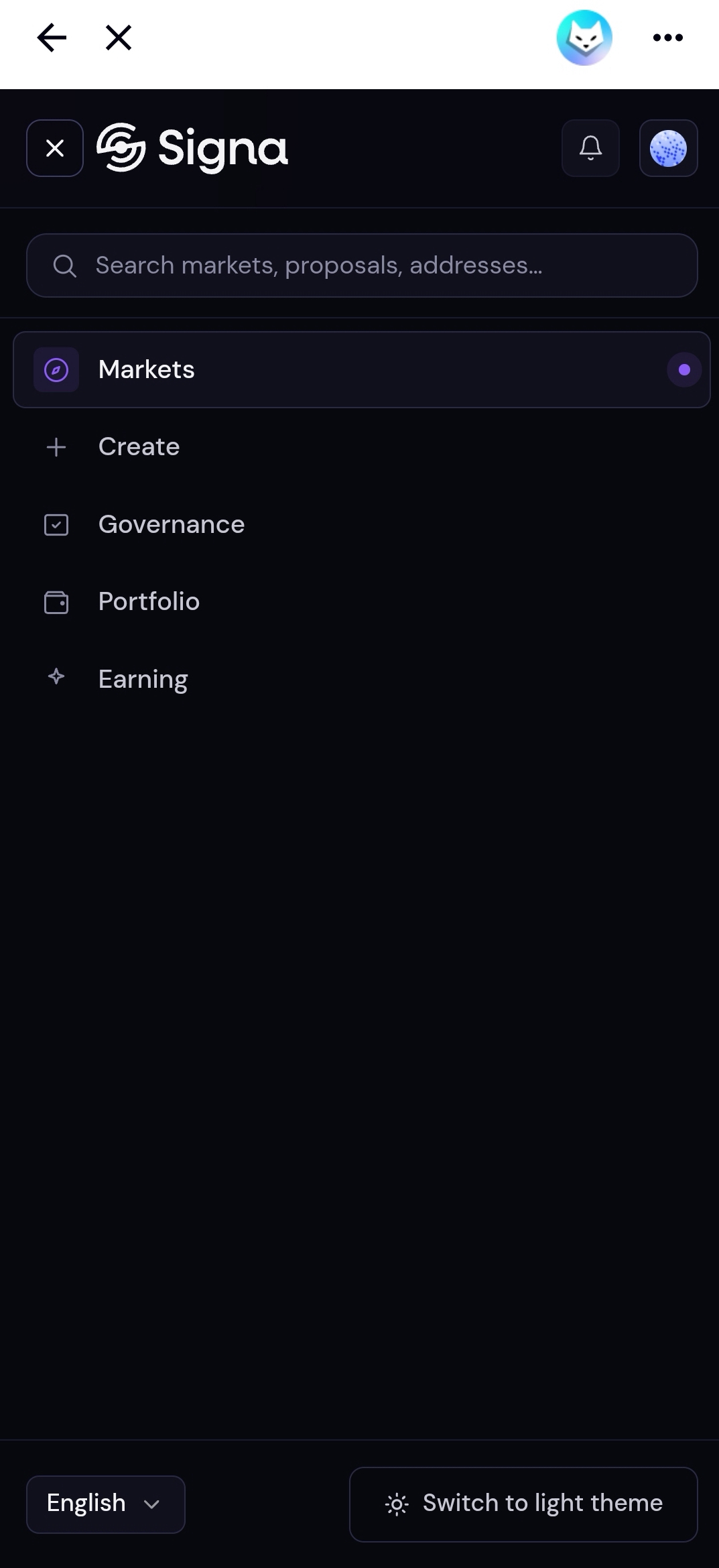 El menú de navegación. Los controles de idioma y tema claro/oscuro están abajo.
Secciones disponibles desde el menú:
- Mercados — explora todos los mercados de predicción activos
- Crear — lanza un nuevo mercado
- Governance — consulta disputas y arbitrajes abiertos
- Portfolio — sigue tus posiciones y reclamaciones pendientes
- Earning — consulta y reclama tus recompensas de creador y referido
Idioma y tema están disponibles en el pie del menú. Toca el selector de idioma para cambiar entre los idiomas compatibles, o toca Switch to light/dark theme para cambiar el modo de visualización.
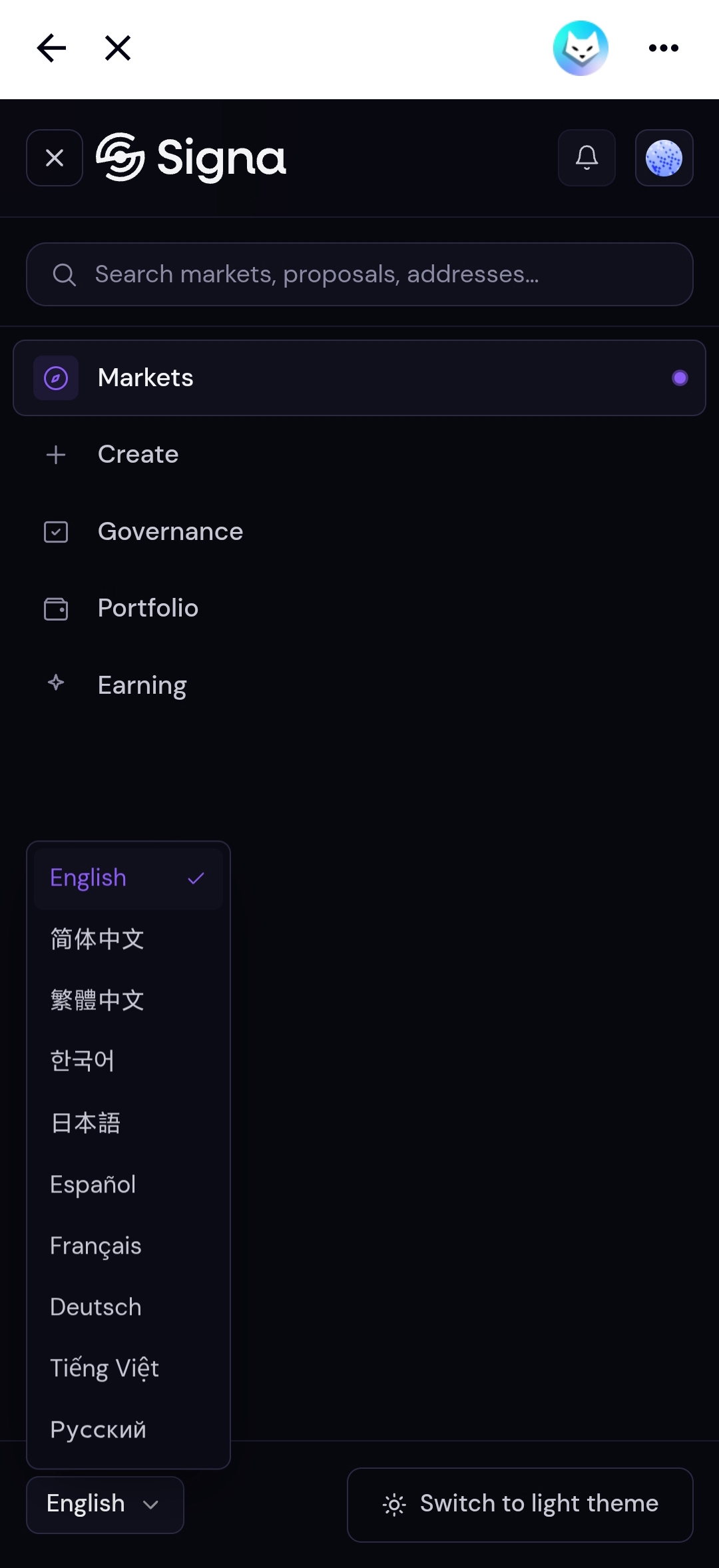 Toca el botón de idioma en la parte inferior del menú para cambiar de idioma.