
Dein Wallet verbinden
INFO
Die Screenshots auf dieser Seite werden mit der FoxChat Wallet gezeigt.
Signa hat keine Konten, Benutzernamen oder Passwörter. Dein Wallet ist deine Identität im Protokoll. Es zu verbinden ist alles, was du tun musst, um anzufangen.
Signa öffnen
Du kannst Signa direkt unter signamarkets.com öffnen oder über jedes Web3-Wallet mit integriertem Browser. FoxChat listet Signa im DApps-Bereich auf.
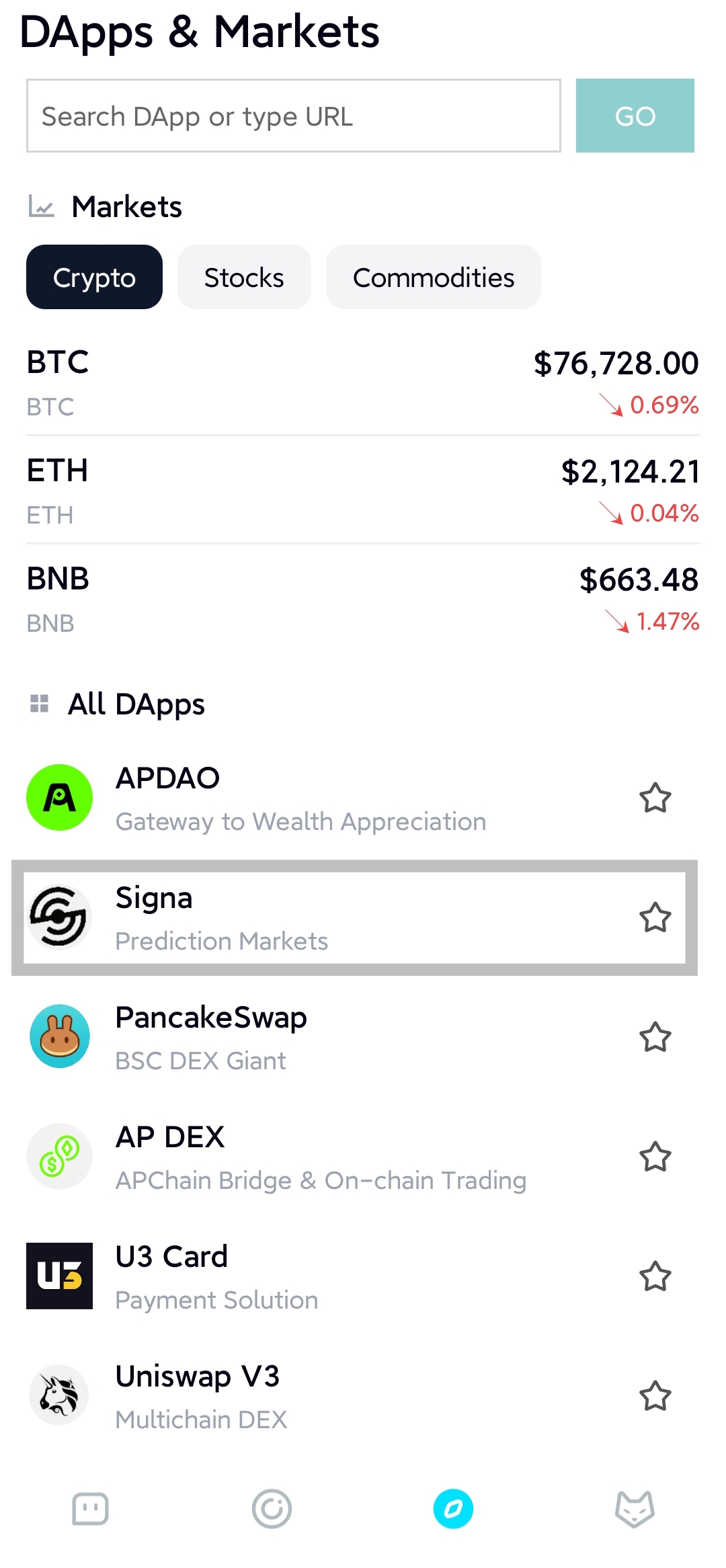 Finde Signa im DApps-Bereich von FoxChat und tippe darauf.
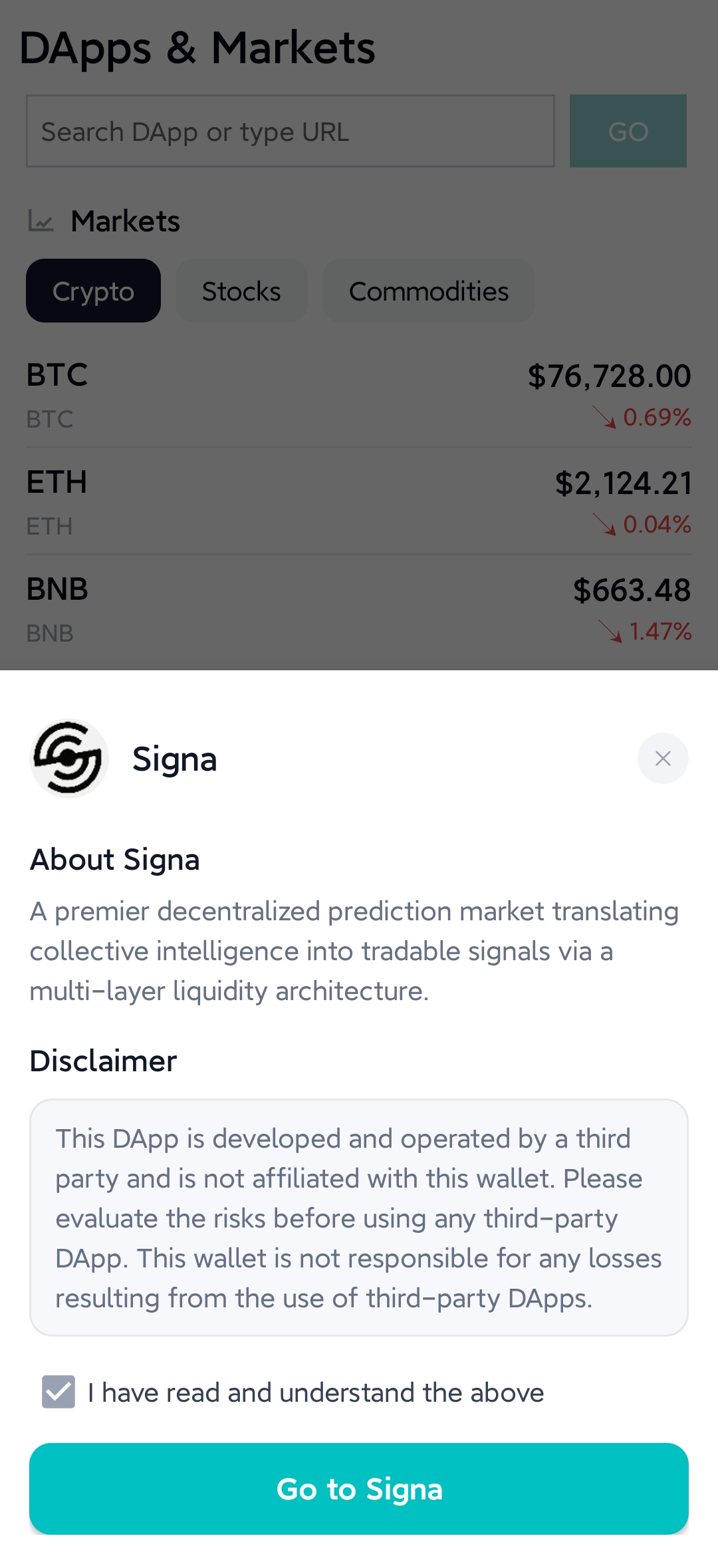 FoxChat zeigt vor dem Öffnen jeder Drittanbieter-DApp einen kurzen Hinweis. Setze das Häkchen und tippe auf Go to Signa.
Dein Wallet ist deine Identität
Alles auf Signa ist an eine Wallet-Adresse geknüpft: deine Positionen, deine einlösbaren Prämien, deine Marktaktivität. Wenn du dein Wallet verbindest, erkennt das Protokoll dich anhand dieser Adresse — nichts anderem.
Das bedeutet, dass kein Profil eingerichtet werden muss, keine E-Mail verifiziert werden muss und keine persönlichen Informationen erforderlich sind. Verbinde dein Wallet und du kannst sofort teilnehmen.
Was du vor dem Verbinden brauchst
Drei Dinge:
Ein Web3-Wallet, das BSC unterstützt. Signa ist auf BNB Smart Chain eingesetzt. Dein Wallet muss BSC unterstützen und in der Lage sein, Transaktionen in diesem Netzwerk zu signieren. Die meisten großen Web3-Wallets unterstützen BSC von Haus aus oder mit einer schnellen Netzwerkergänzung.
Dein Wallet auf das BSC-Netzwerk eingestellt. Ein BSC-kompatibles Wallet zu haben ist allein nicht genug — es muss auch aktiv mit BSC verbunden sein, wenn du mit Signa interagierst. Wenn dein Wallet in einem anderen Netzwerk ist, funktionieren Transaktionen nicht.
Eine kleine Menge BNB für Gas. Jede On-Chain-Aktion — eine Position platzieren, eine Auszahlung beanspruchen, Prämien abheben — erfordert eine Gasgebühr in BNB. Das ist getrennt von dem USDT, das du für die Teilnahme verwendest. Du brauchst nicht viel, aber du brauchst etwas, bevor du etwas tun kannst.
Zu BNB Smart Chain wechseln
Wenn du Signa zum ersten Mal öffnest, kann dein Wallet auf einem anderen Netzwerk sein. Signa erkennt das und fordert dich zum Wechsel auf.
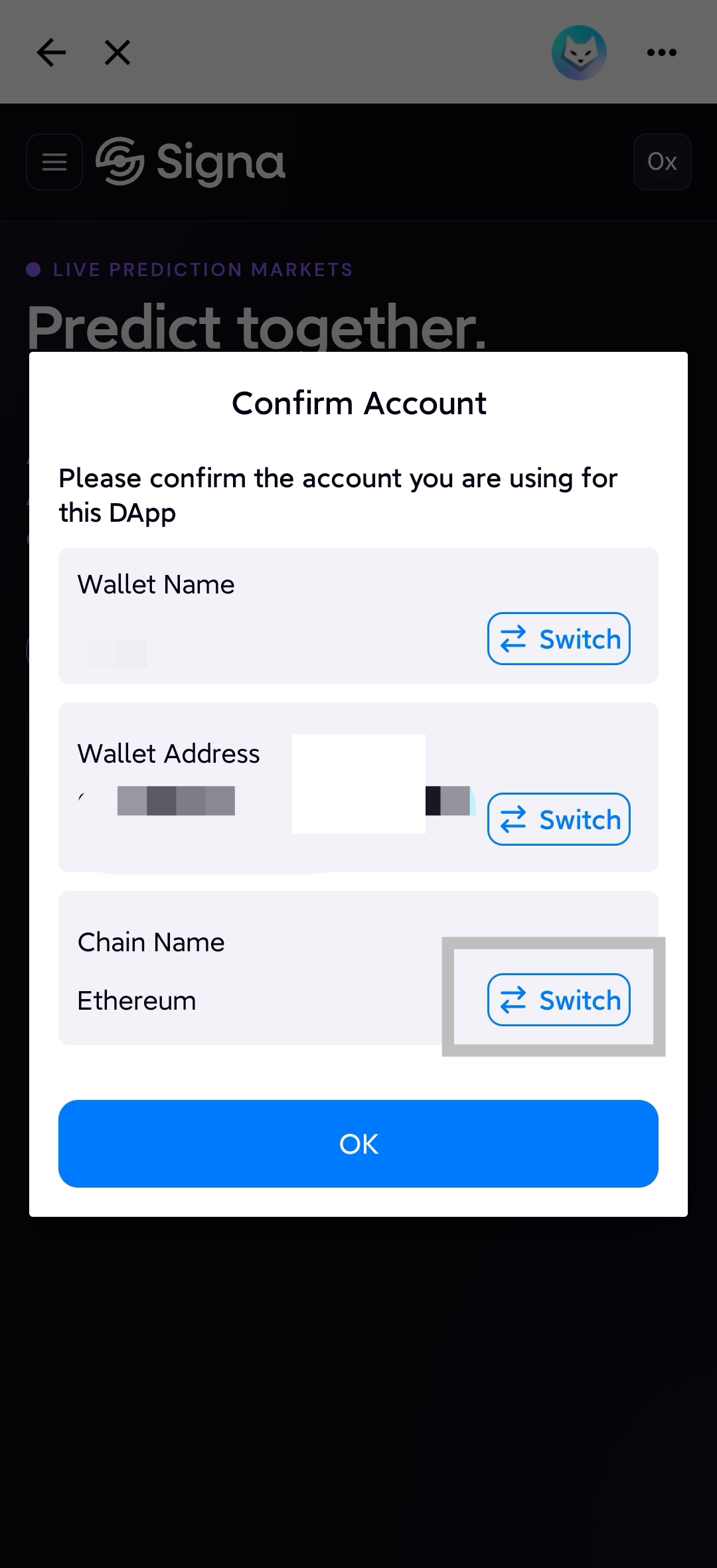 FoxChat erkennt beim Verbinden das aktive Netzwerk. Tippe neben Chain Name auf Switch, um es zu ändern.
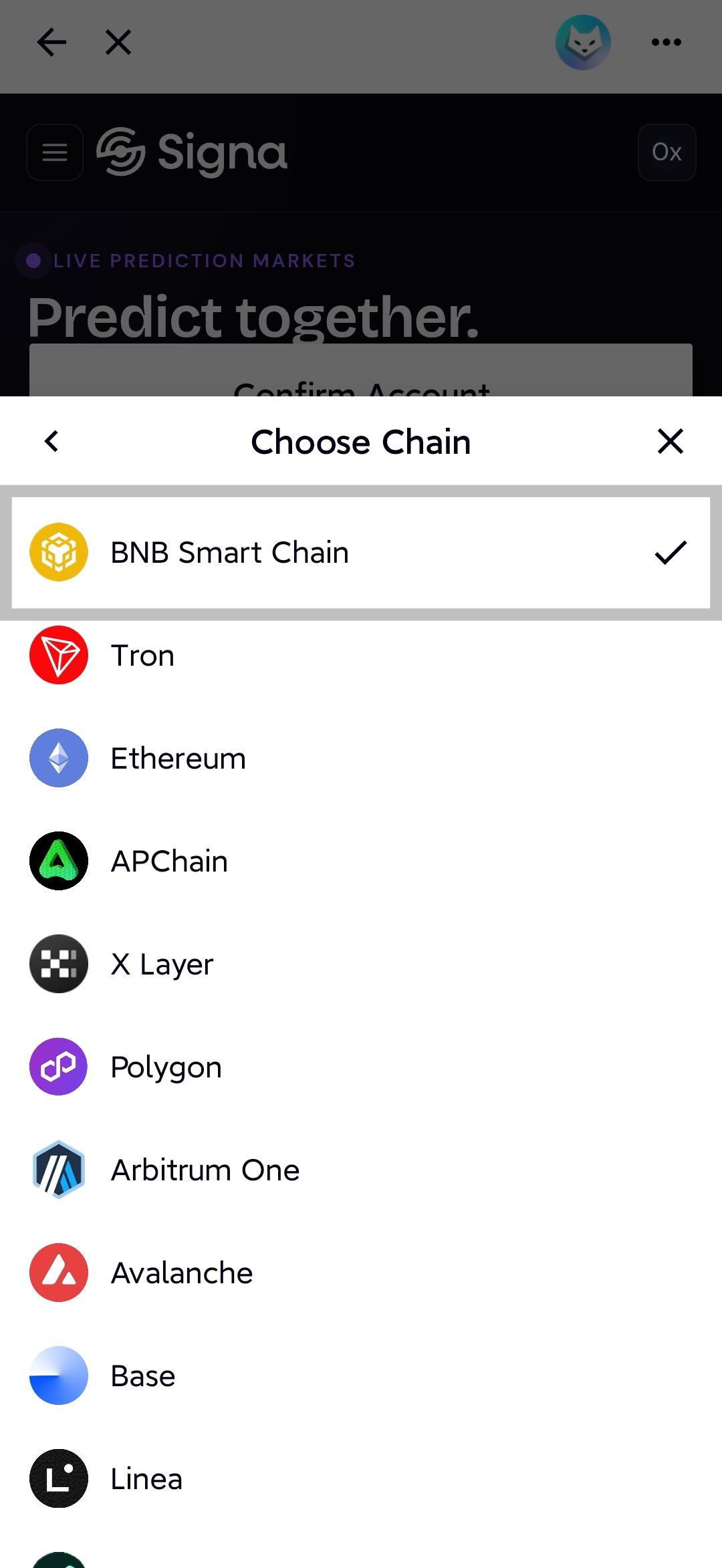 Wähle BNB Smart Chain aus. Nach der Auswahl wird sie markiert angezeigt.
Wenn du den Hinweis schließt und im falschen Netzwerk bleibst, zeigt Signa oben einen Wrong Network-Hinweis an. Tippe darauf, um direkt in der App zu wechseln.
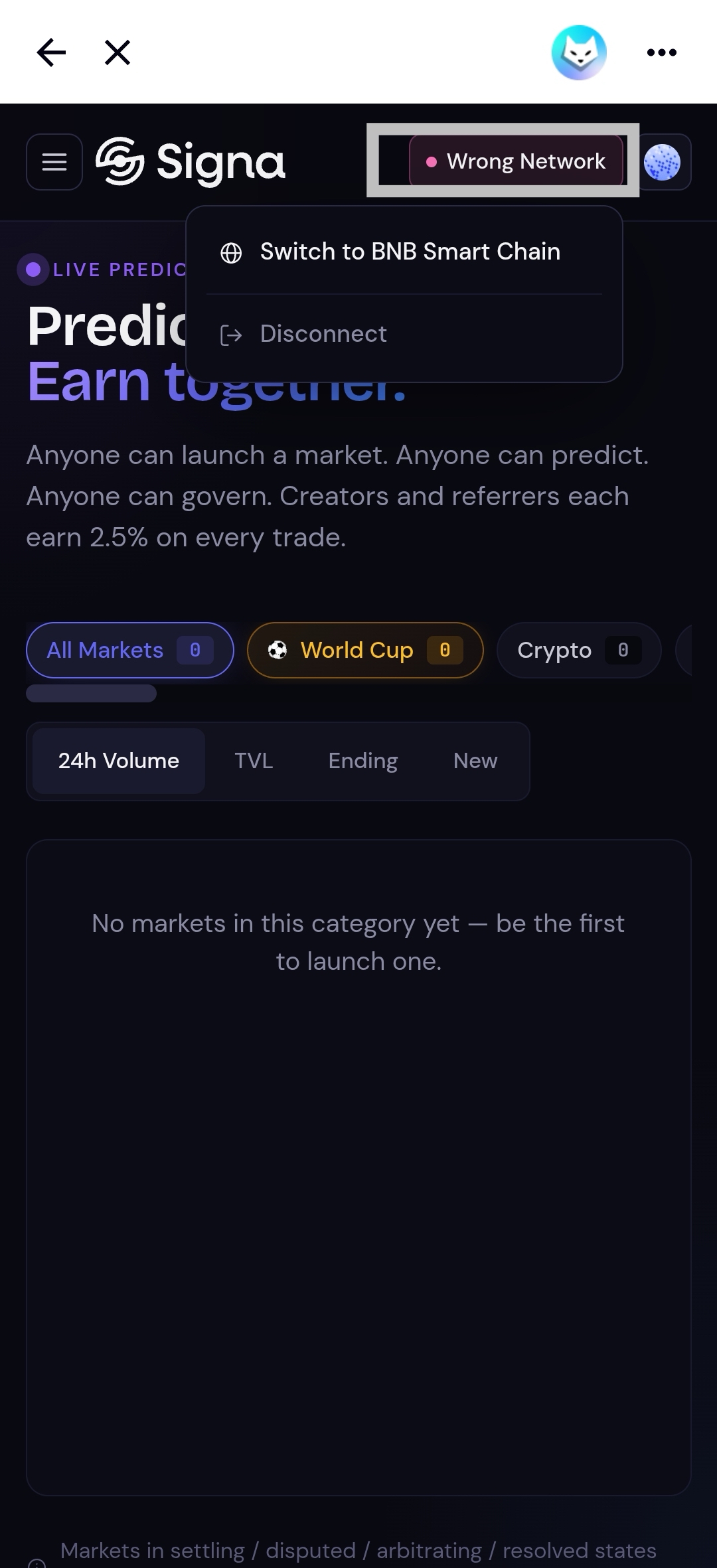 Der Hinweis Wrong Network erscheint im Kopfbereich, wenn dein Wallet mit dem falschen Netzwerk verbunden ist. Tippe darauf, um zu BNB Smart Chain zu wechseln.
Was passiert, wenn du dich verbindest
Das Verbinden deines Wallets erstellt kein Konto und speichert keine Informationen auf der Seite von Signa. Es erlaubt der Benutzeroberfläche einfach, deinen On-Chain-Status zu lesen — deine Positionen, deine einlösbaren Guthaben — und lässt dich Transaktionen signieren.
Deine On-Chain-Aktivität ist dauerhaft und hängt nicht davon ab, verbunden zu bleiben. Wenn du dein Wallet trennst und später zurückkommst, ist alles noch da. Deine Positionen sind in den Verträgen, deine einlösbaren Beträge sind in den Verträgen, und das erneute Verbinden deines Wallets gibt dir wieder Zugang zu allem.
Zurückkehrende Nutzer
Wenn du Signa bereits genutzt hast, gibt es nichts wiederherzustellen oder zurückzugewinnen. Verbinde dasselbe Wallet, das du zuvor verwendet hast, und deine gesamte Historie ist sofort zugänglich: offene Positionen, vergangene Märkte, ausstehende Ansprüche und alle angesammelten Prämien.
Das Einzige, was zählt, ist das richtige Wallet zu verbinden — das, dessen Adresse deine On-Chain-Aktivität hält.
Die Benutzeroberfläche navigieren
Sobald dein Wallet verbunden ist, ist die App einsatzbereit. Das Hamburger-Menü oben links öffnet das Hauptnavigationspanel. Du kannst es von jeder Seite aus aufrufen.
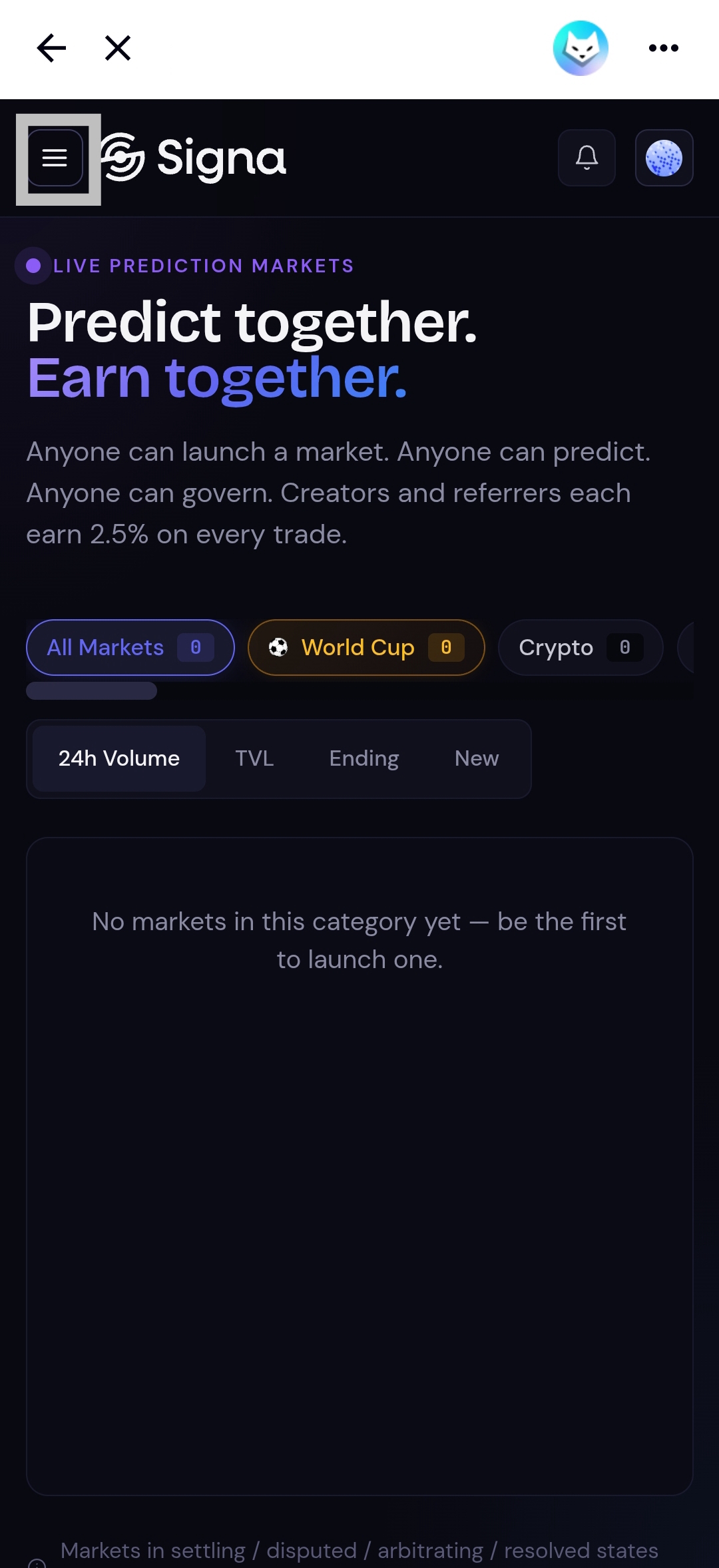 Der Menü-Button befindet sich auf jeder Seite oben links. Das Glockensymbol öffnet die Benachrichtigungen.
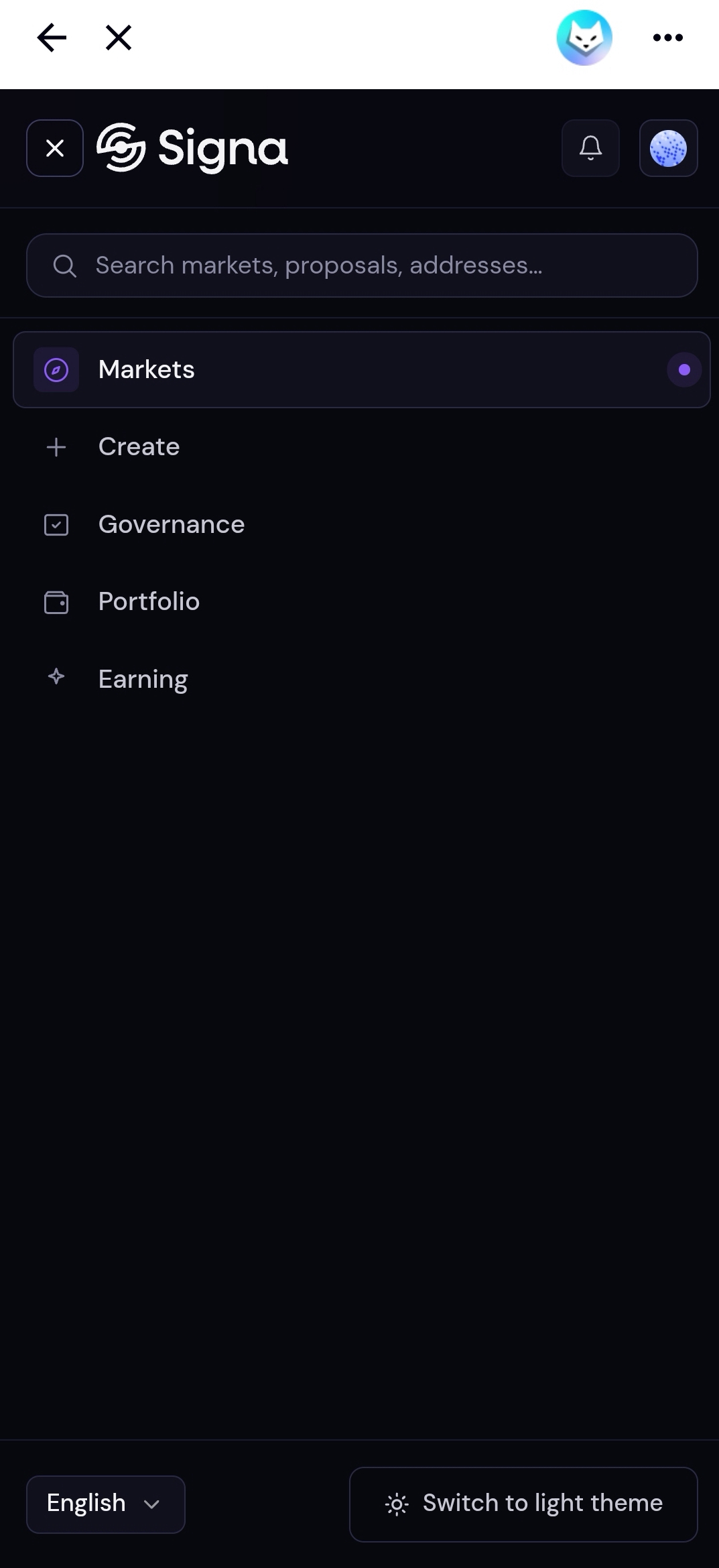 Das Navigationsmenü. Sprach- und Hell/Dunkel-Umschalter befinden sich unten.
Über das Menü verfügbare Bereiche:
- Märkte — alle laufenden Prognosemärkte durchsuchen
- Erstellen — einen neuen Markt starten
- Governance — offene Streit- und Schiedsverfahren ansehen
- Portfolio — deine Positionen und ausstehenden Ansprüche verfolgen
- Earning — deine Creator- und Empfehlungsprämien ansehen und beanspruchen
Sprache und Theme sind beide im Fußbereich des Menüs erreichbar. Tippe auf die Sprachauswahl, um zwischen den unterstützten Sprachen zu wechseln, oder auf Switch to light/dark theme, um den Anzeigemodus umzuschalten.
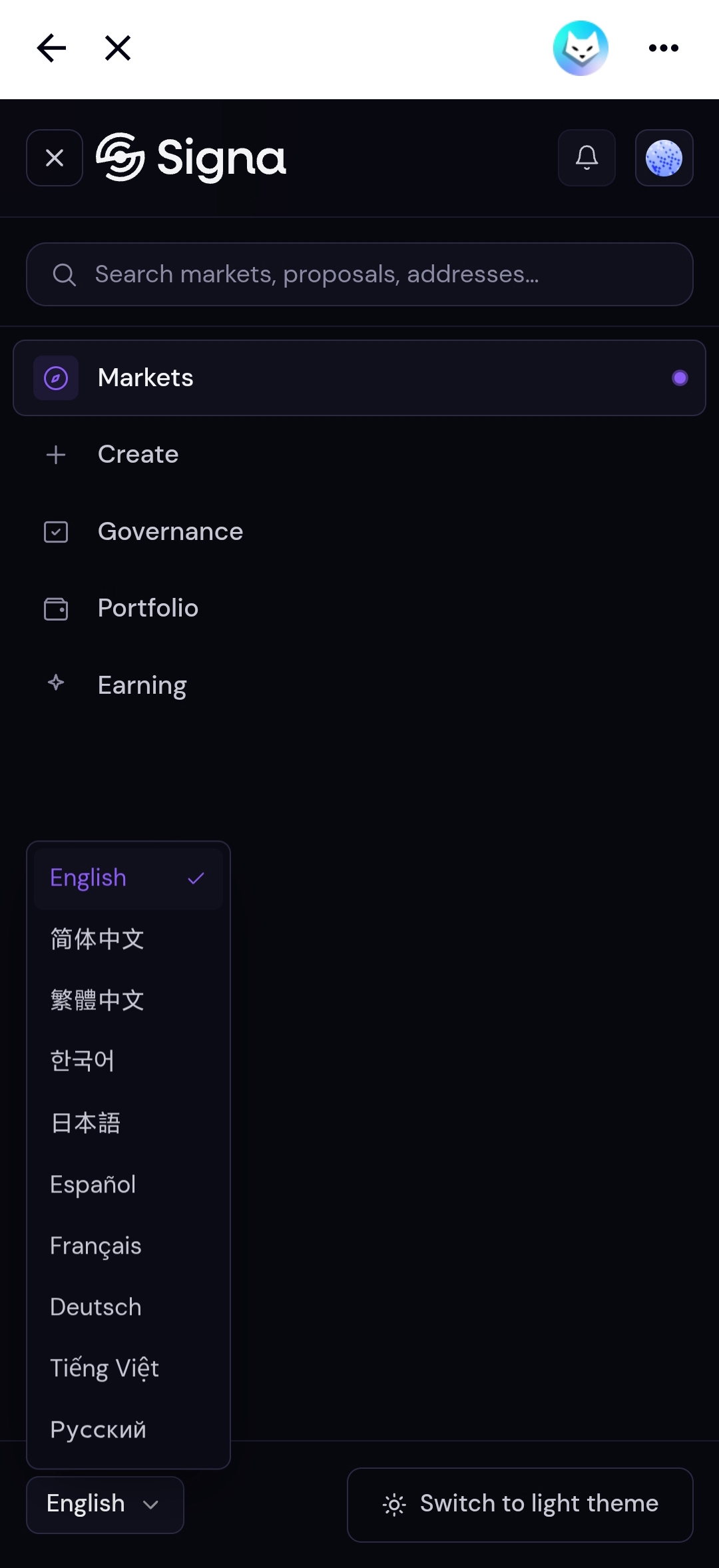 Tippe unten im Menü auf den Sprach-Button, um die Sprache zu wechseln.